Een nieuw item maken
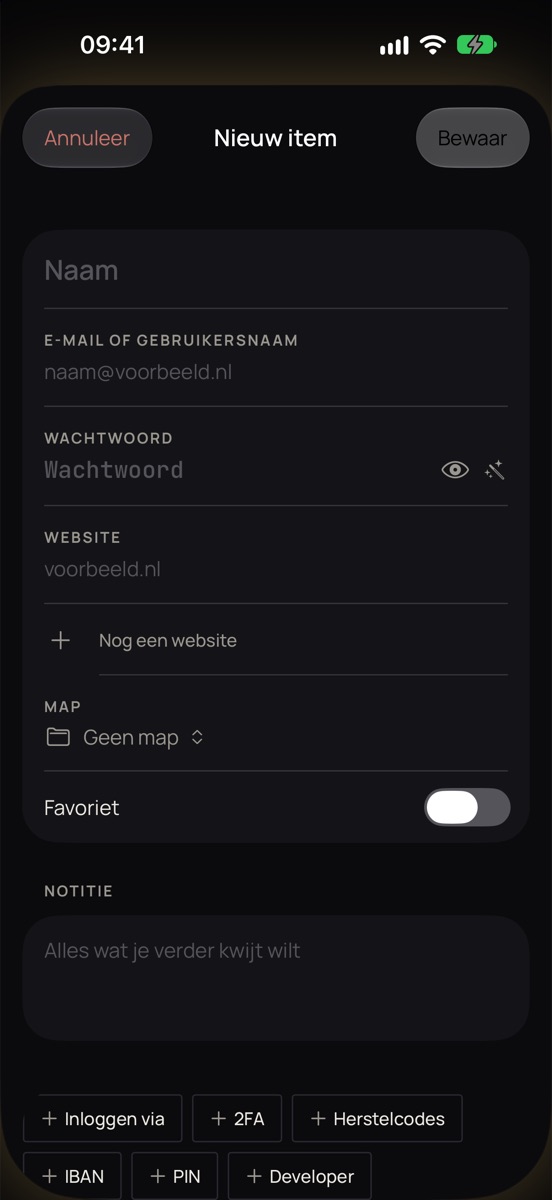
- Tik op + rechtsboven (Mac: ⌘N).
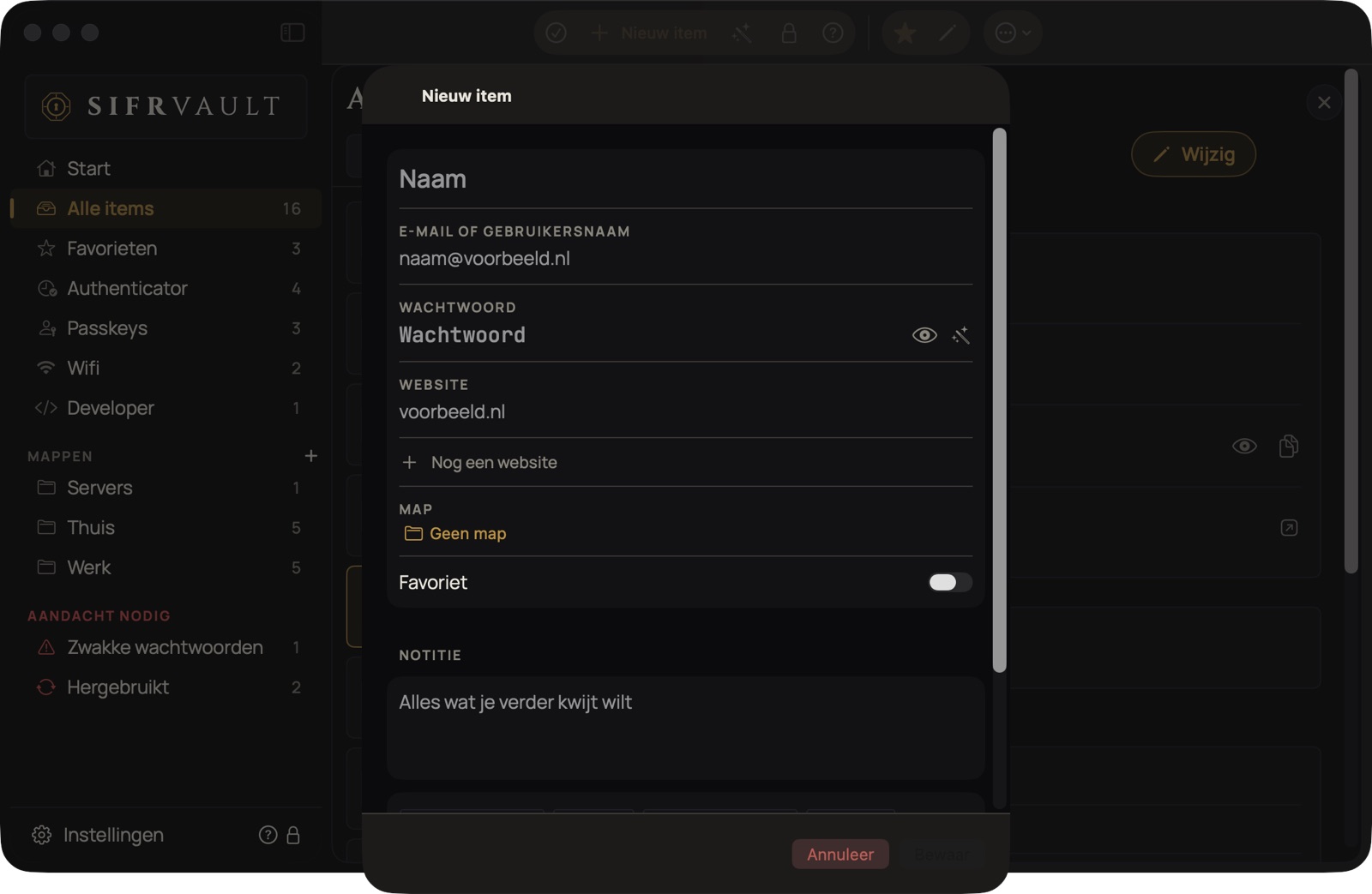
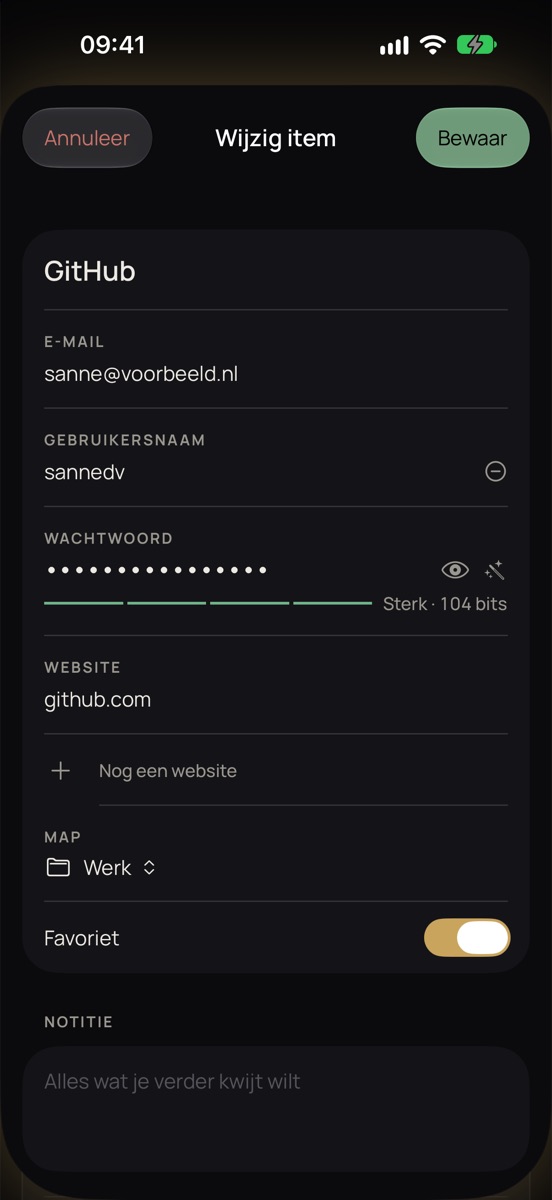
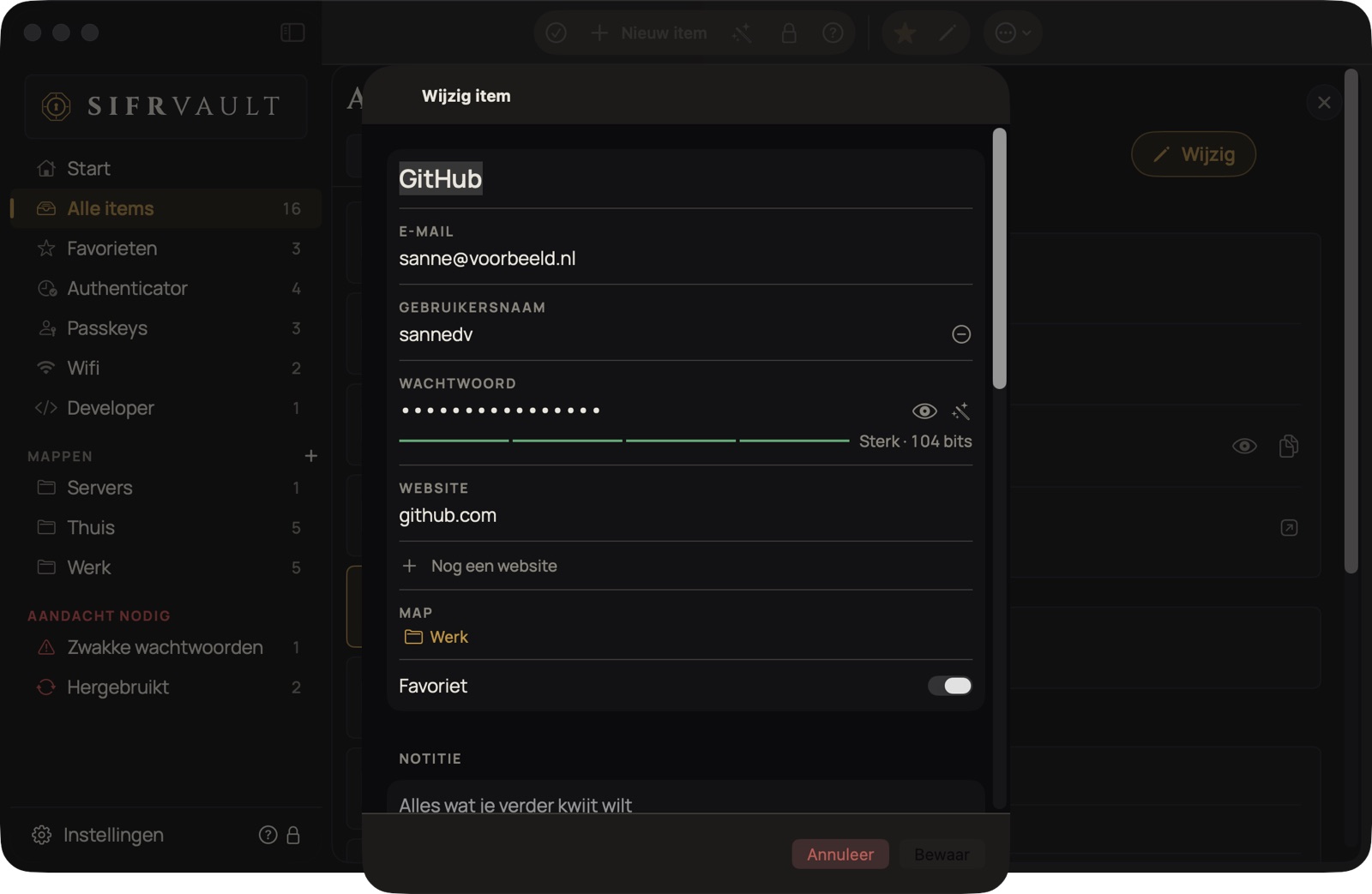
- Vul naam, e-mail of gebruikersnaam, wachtwoord en website in. Laat je de naam leeg, dan neemt Sifrvault hem over van de website. Log je in met allebei (zoals bij GitHub)? Tik op de + naast het eerste veld voor een tweede inlognaam; Sifrvault noemt ze vanzelf E-mail en Gebruikersnaam.
- Nodig? Voeg onderaan een blok toe: + 2FA, + Herstelcodes, + IBAN, + PIN, + Developer, + SSH-sleutel, + Eigen veld of + Document.
- Tik op Bewaar.
Tonen en kopiëren
- Oog: toont het wachtwoord. Na 30 seconden verbergt Sifrvault het weer.
- Dubbel tikken op een veld kopieert het, bijvoorbeeld je gebruikersnaam of 2FA-code.
- Wachtwoorden verdwijnen na een minuut vanzelf van het klembord (instelbaar).
- Oog: toont het wachtwoord, 30 seconden lang.
- Dubbelklik op een veld om het te kopiëren.
- Nog sneller: snelzoeken met ⇧⌘Spatie vanuit iedere app.
Wijzigen, favoriet en verwijderen
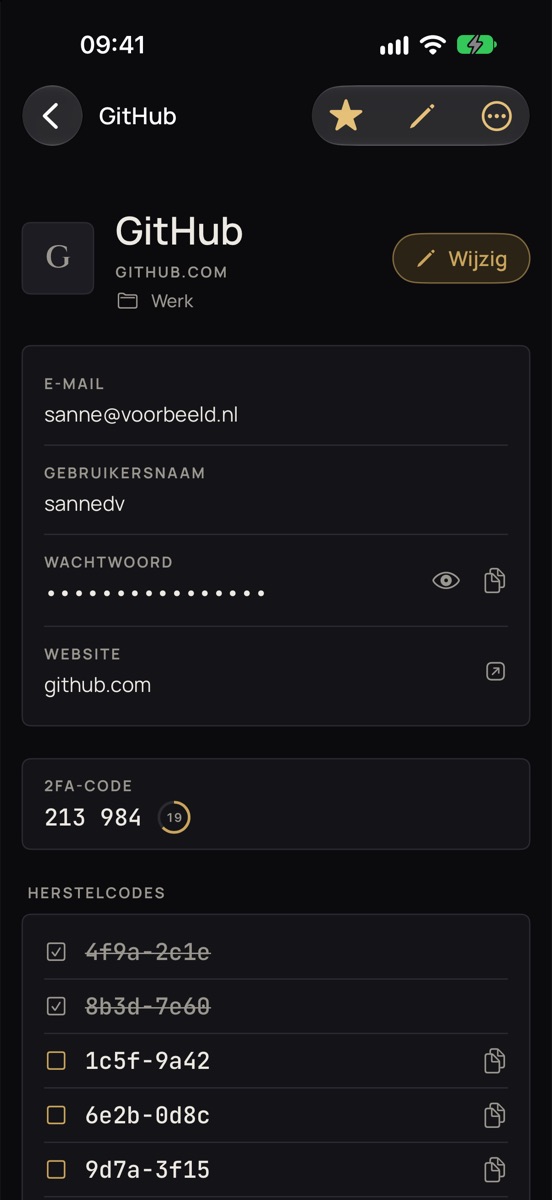
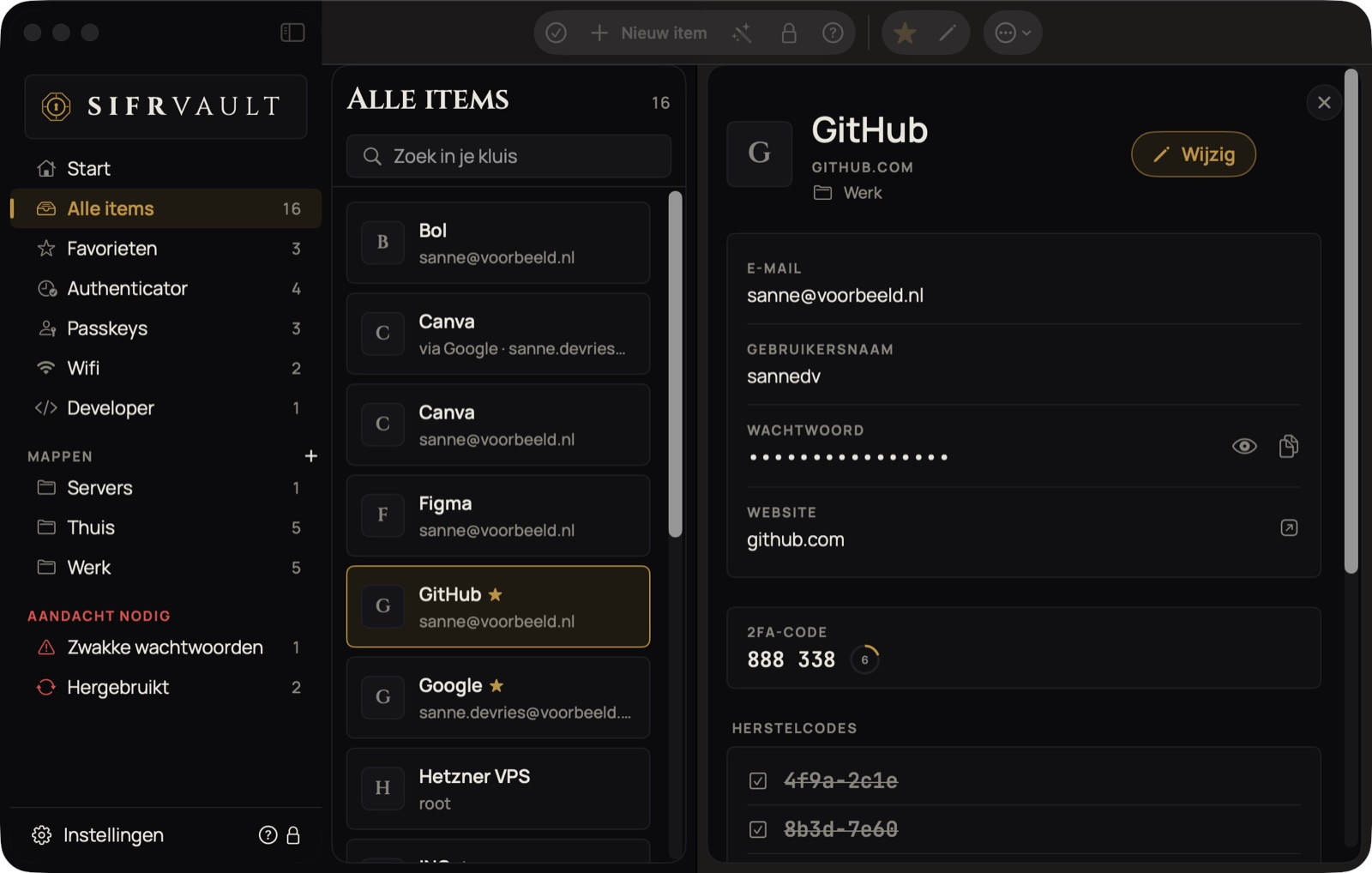
Open het item en tik op het potlood om te wijzigen of op de ster om het als favoriet te markeren. Verwijderen doe je via … in het item, of door in de lijst naar links te vegen (Mac: rechtermuisknop).
Herstelcodes toevoegen
Herstelcodes zijn de reservecodes die je van een website krijgt als je 2FA aanzet. Voeg in het item het blok + Herstelcodes toe en kies hoe je ze erin zet:
- Kies bestand…: het bestand dat de website je geeft, zoals github-recovery-codes.txt, of een PDF (ook gescand) of afbeelding. Kies je zo'n .txt via + Document, dan zet Sifrvault de codes ook in het blok Herstelcodes.
- Plakken: kopieer de codes en plak ze in het vakje, één per regel of gescheiden door spaties.
- Lees uit foto of schermafbeelding: kies een schermafbeelding van de codes.
- Lees van scherm…: sleep een kader om de codes op je scherm.
Sifrvault zet de gevonden codes in het vakje. Controleer ze en tik op Voeg … codes toe. Gebruik je later een code, vink hem dan af; bij nog drie codes waarschuwt Sifrvault.
Verwijder het bestand van de website daarna. Het bevat je codes onversleuteld.
Servers, routers en IP-adressen
Voor je router, NAS of de beheerpagina van een server vul je bij Website gewoon het adres in, zoals 192.168.1.10:5001 of nas.local.
- Afgeschermd in beeld: in lijsten en zoekresultaten staat een IP-adres nooit voluit, maar als Server · •••.10. Wie meekijkt of je schermafbeelding ziet, leert je netwerk niet kennen. Open je het item, dan zie je het volledige adres; zoeken op 192.168 werkt gewoon.
- Het juiste wachtwoord bij de juiste server: Sifrvault vergelijkt IP-adressen en lokale namen precies, dus 192.168.1.10 en 10.0.1.10 worden nooit verward. Draaien er meer diensten op één adres, dan staat de login met dezelfde poort bovenaan.
- Namen: nas.local heet vanzelf NAS, synology.home.arpa Synology. Een eigen naam mag natuurlijk ook.
Wifinetwerken bewaren en delen
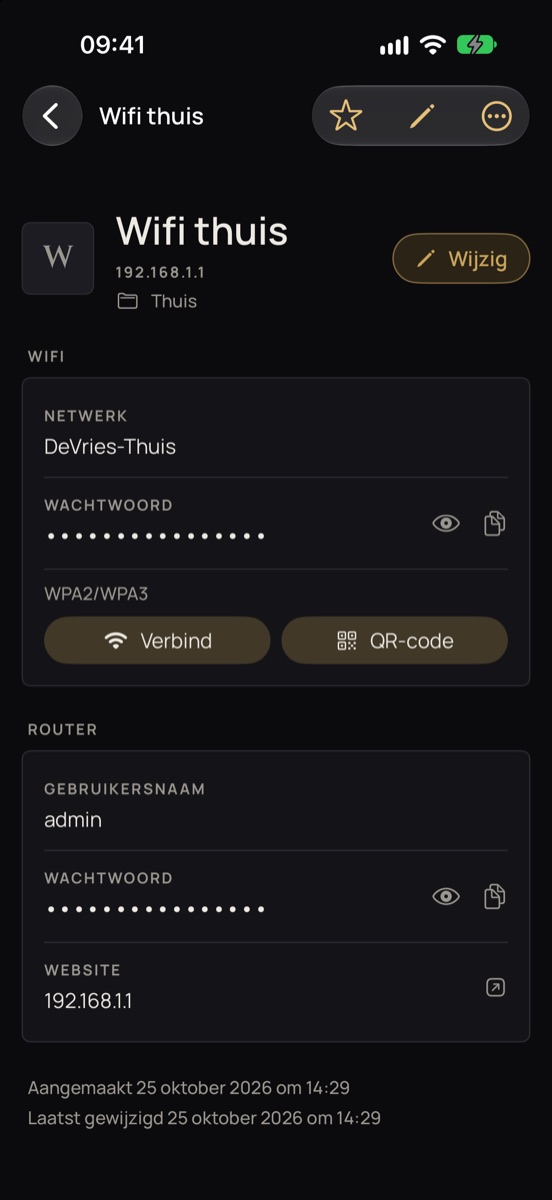
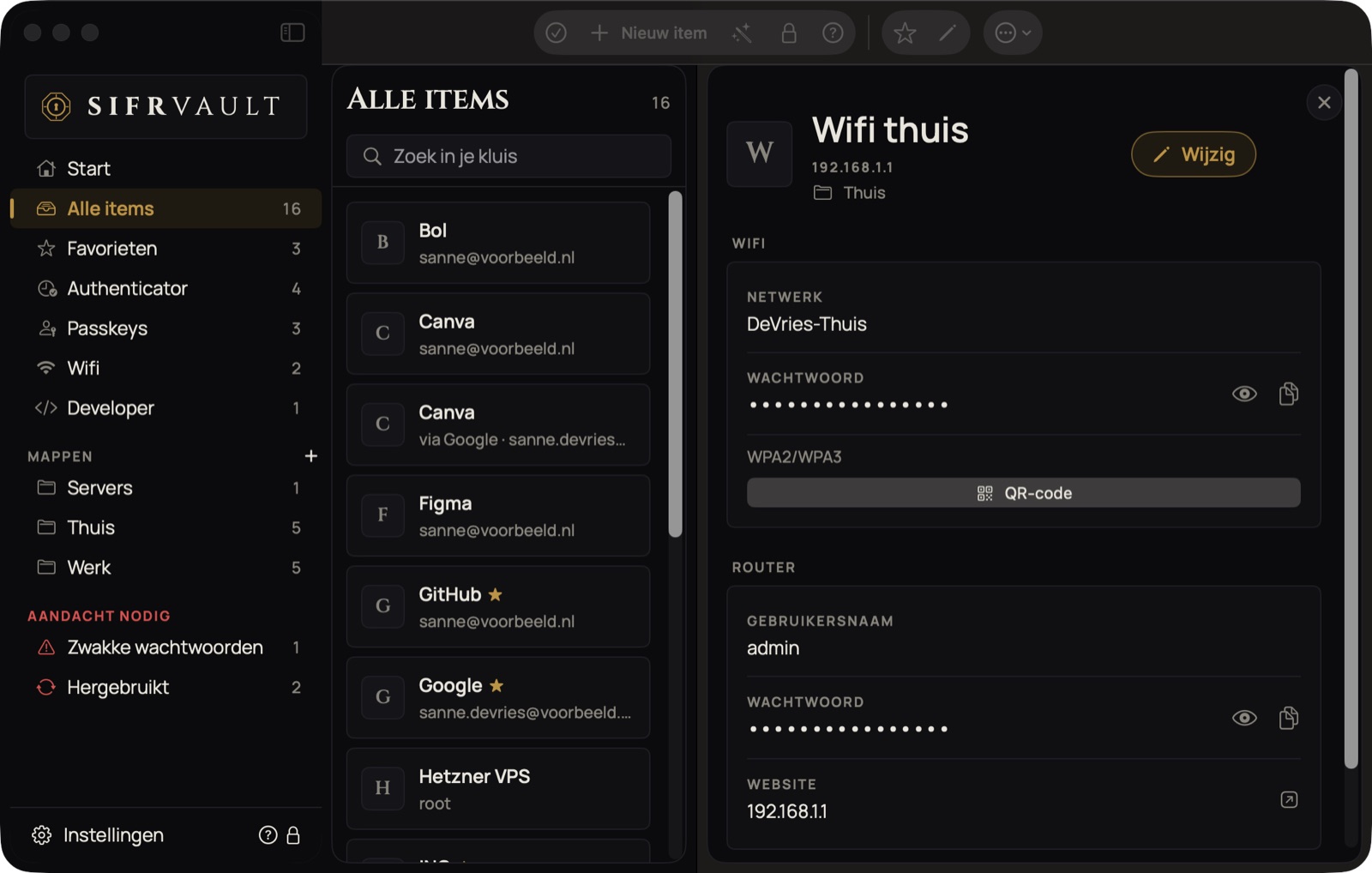
Bewaar je wifi thuis, op kantoor of voor gasten. Tik op Start op de tegel Wifi (Mac: Wifi in de zijbalk).
- Kies Scan QR-code en richt de camera op de sticker van je router, of op de QR-code die een ander toestel laat zien. Of kies Vul zelf in.
- Controleer de netwerknaam, de beveiliging en het wachtwoord, en tik op Bewaar.
Hoort het netwerk bij een item dat je al hebt, bijvoorbeeld de login van je router, voeg dan in dat item het blok + Wifi toe.
Verbinden: open het item en tik op Verbind. iOS vraagt of Sifrvault mag verbinden en onthoudt het netwerk daarna. Je hoeft het wachtwoord niet over te typen.
Op de Mac kopieer je het wachtwoord met een klik; verbinden doe je via het wifimenu in de menubalk.
Delen met gasten: tik in het item op QR-code. Een gast richt de camera erop en is verbonden, ook met Android. De code staat alleen op je scherm en wordt nergens bewaard.
Wachtwoorden die al op je iPhone of Mac staan, kan Sifrvault niet uitlezen: dat staat Apple alleen de eigen app Wachtwoorden toe. Zoek ze daar op en zet ze in Sifrvault, of scan de sticker op je router.
Inloggen via Google, Apple of een ander account
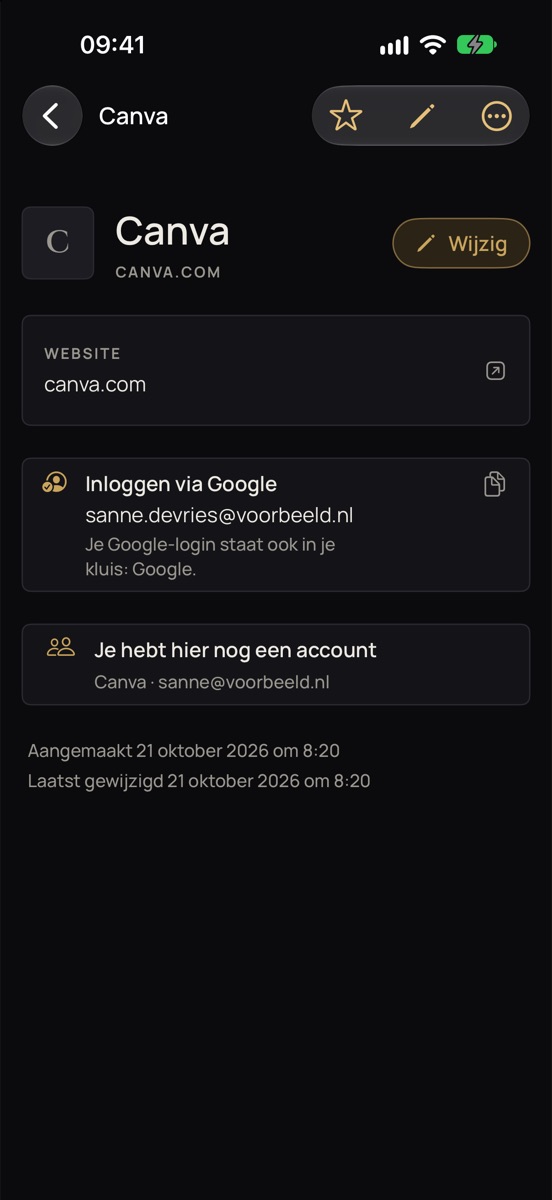
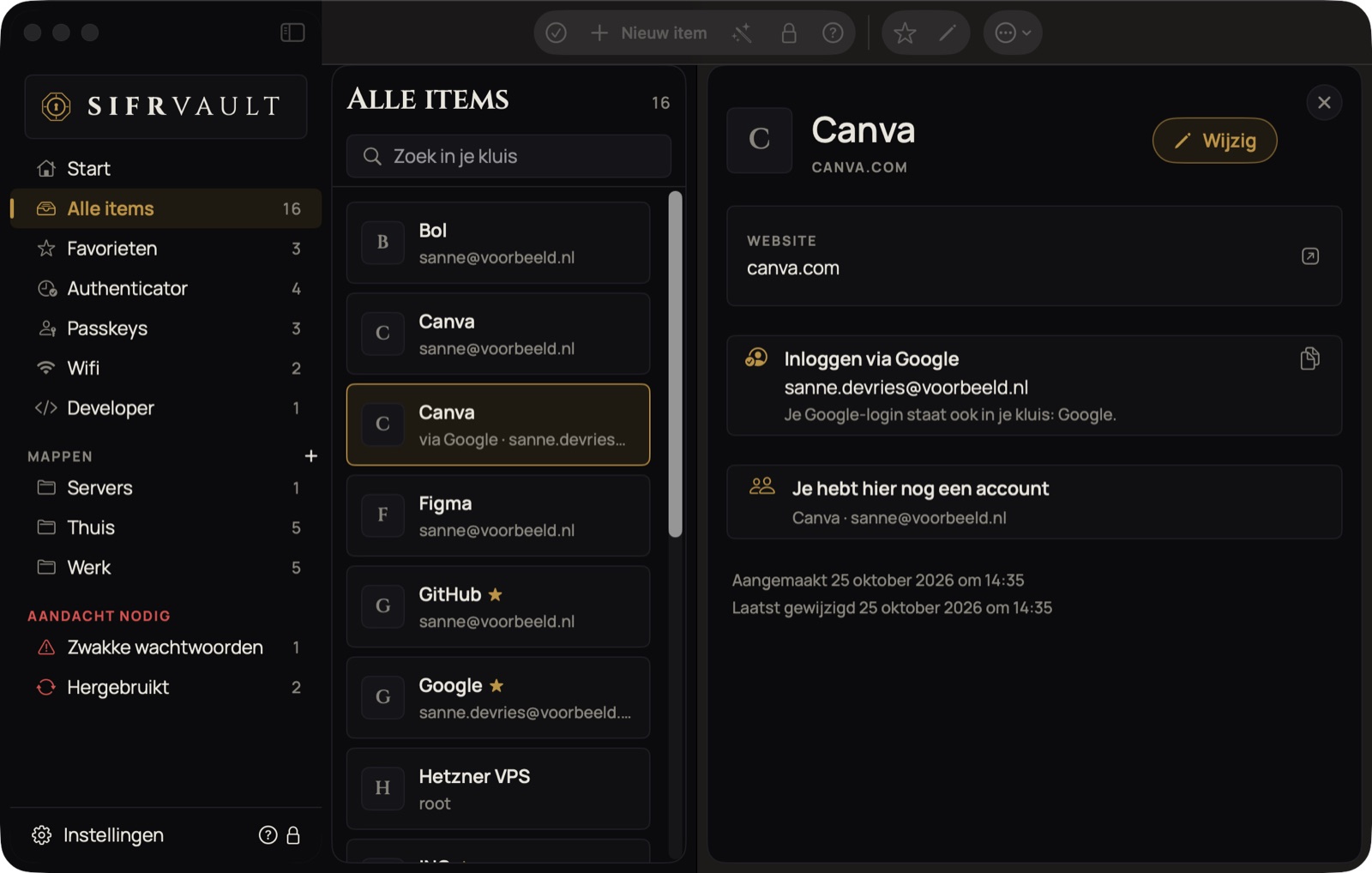
Log je bij een site in met Inloggen met Google, Apple, Microsoft of een ander account? Leg dat vast, dan weet je later altijd hoe je binnenkomt en maak je niet per ongeluk een tweede account.
- Open het item en tik op het potlood.
- Tik onderaan op + Inloggen via.
- Kies de dienst (Google, Apple, Microsoft, GitHub, Facebook, X, LinkedIn, Amazon of Anders…) en het account. Staat de login van die dienst al in je kluis, dan kies je het account met één tik.
- Tik op Bewaar.
In de lijst en bij zoeken staat dan bijvoorbeeld Canva · via Google · [email protected]. Heb je voor dezelfde site nog een account, bijvoorbeeld met je e-mailadres, dan zie je in het item Je hebt hier nog een account.
Een sterk wachtwoord maken
Tik op de toverstaf (bovenin, of naast het wachtwoordveld). Kies willekeurige tekens of een wachtzin van Nederlandse woorden. De balk laat zien hoe sterk het is.
Staat een site maar een paar speciale tekens toe, bijvoorbeeld alleen !@#$%^&*-? Kies bij Toegestane tekens een snelkeuze of typ precies de tekens die de site accepteert. Sifrvault onthoudt je keuze.
Zoeken
Typ in het zoekveld een naam, website, e-mailadres, gebruikersnaam of map (iPhone en iPad: bovenaan; Mac: in de zijbalk onder het logo, of druk op ⌘F). De beste treffer staat bovenaan: eerst items waarvan de naam zo begint, dan websites, daarna de rest. Een kort woord als ‘ing’ vindt ING en mijnzakelijk.ing.nl, maar niet Vlaardingen.