Een document bewaren
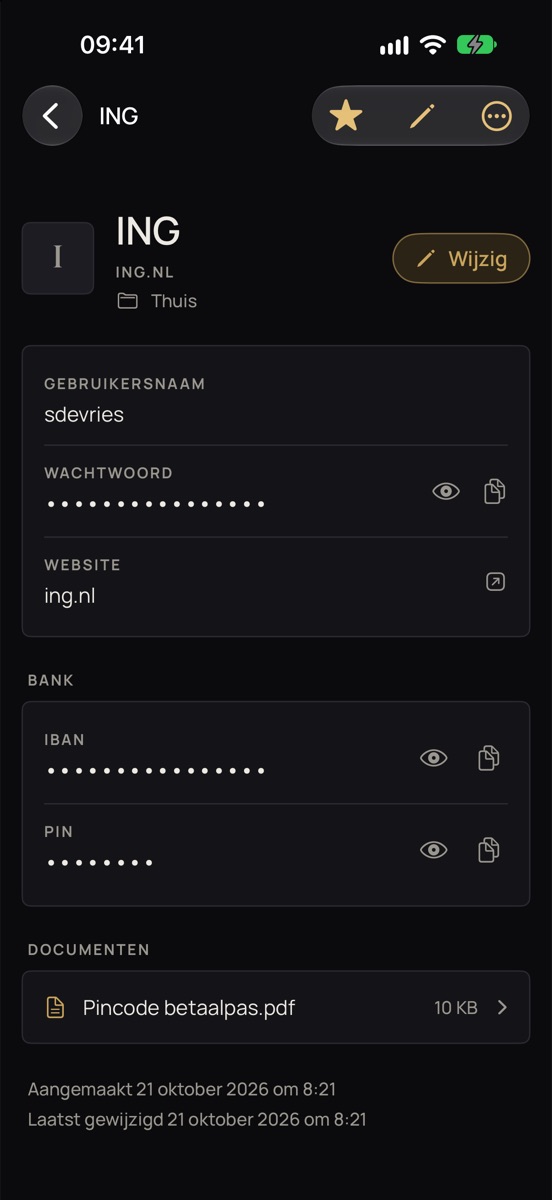
Handig voor de brief van de bank met je pincode of activeringscode, of een verzekeringspas.
- Open een item, tik op het potlood en onderaan op + Document.
- Kies Scan met camera: houd je iPhone boven de brief, Sifrvault vindt de randen en zet hem recht. Meerdere pagina's kan in één keer. Of kies Kies bestand (PDF of foto) uit Bestanden of iCloud Drive.
- Geef het document desgewenst een naam, bijvoorbeeld ‘Pincode ING’, en tik op Bewaar.
- Open een item en klik op het potlood.
- Klik onderaan op + Document en kies een PDF of foto.
- Klik op Bewaar.
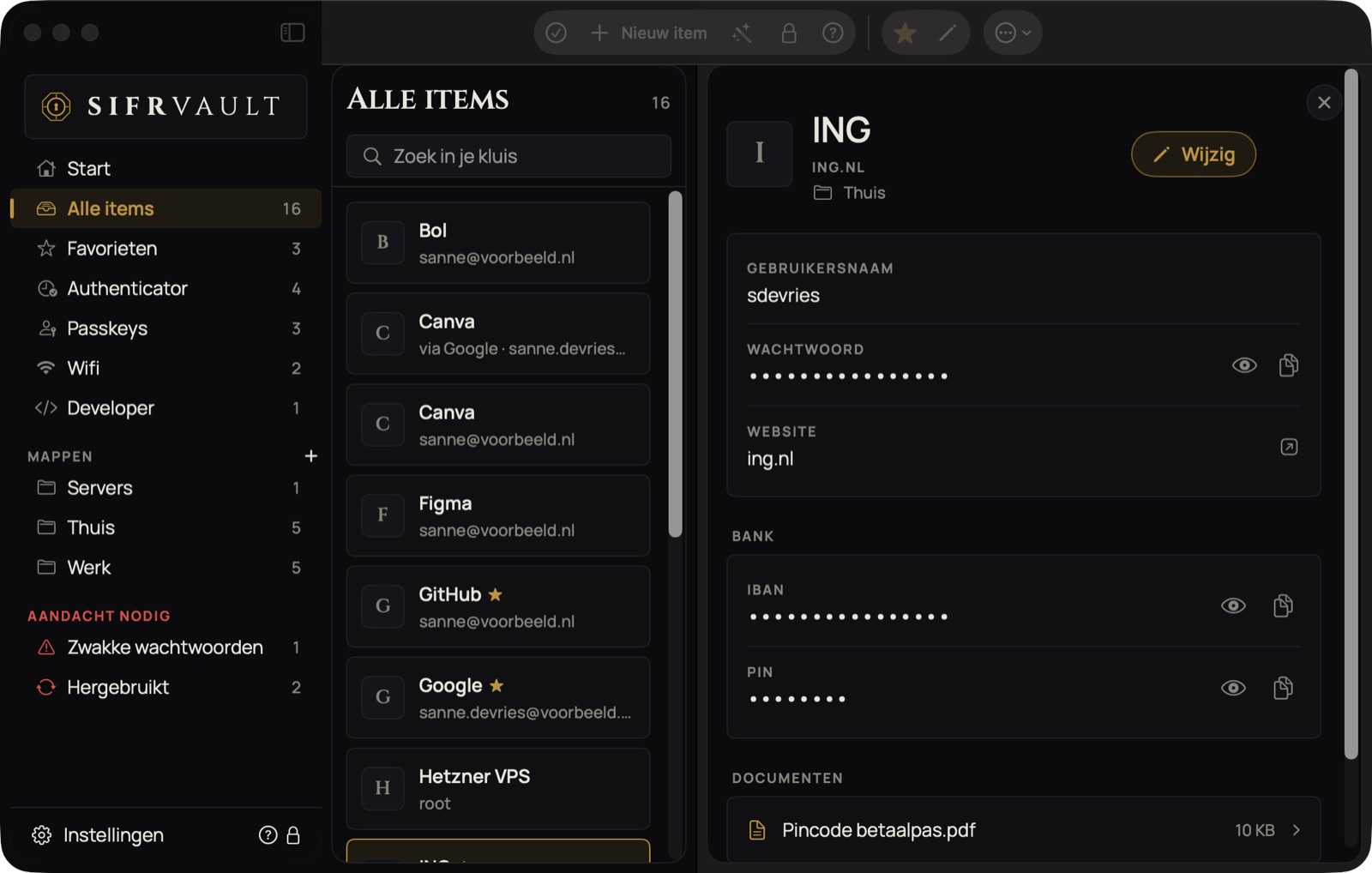
Sifrvault maakt er een zwart-wit PDF van, meestal een paar honderd kB, versleutelt hem met dezelfde sleutel als je wachtwoorden en zet hem in je eigen iCloud. Openen doe je in het item onder Documenten: tik erop om te bekijken, in te zoomen, te delen of te printen.
Tijdens het bekijken staat er even een ontsleutelde kopie in een beveiligde tijdelijke map. Die verdwijnt zodra je het document sluit of de kluis vergrendelt.
IBAN en PIN
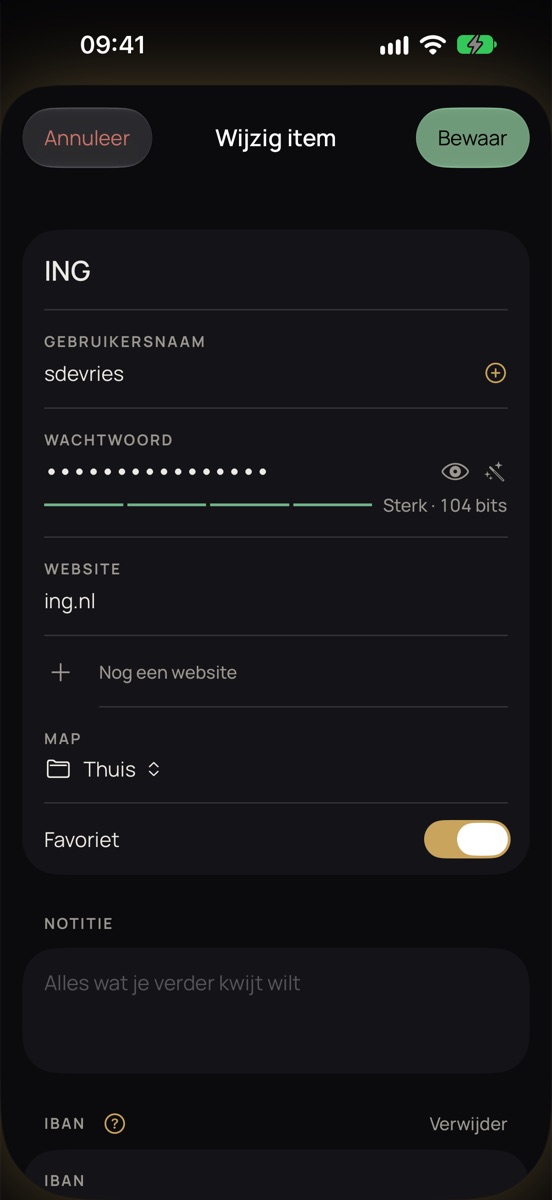
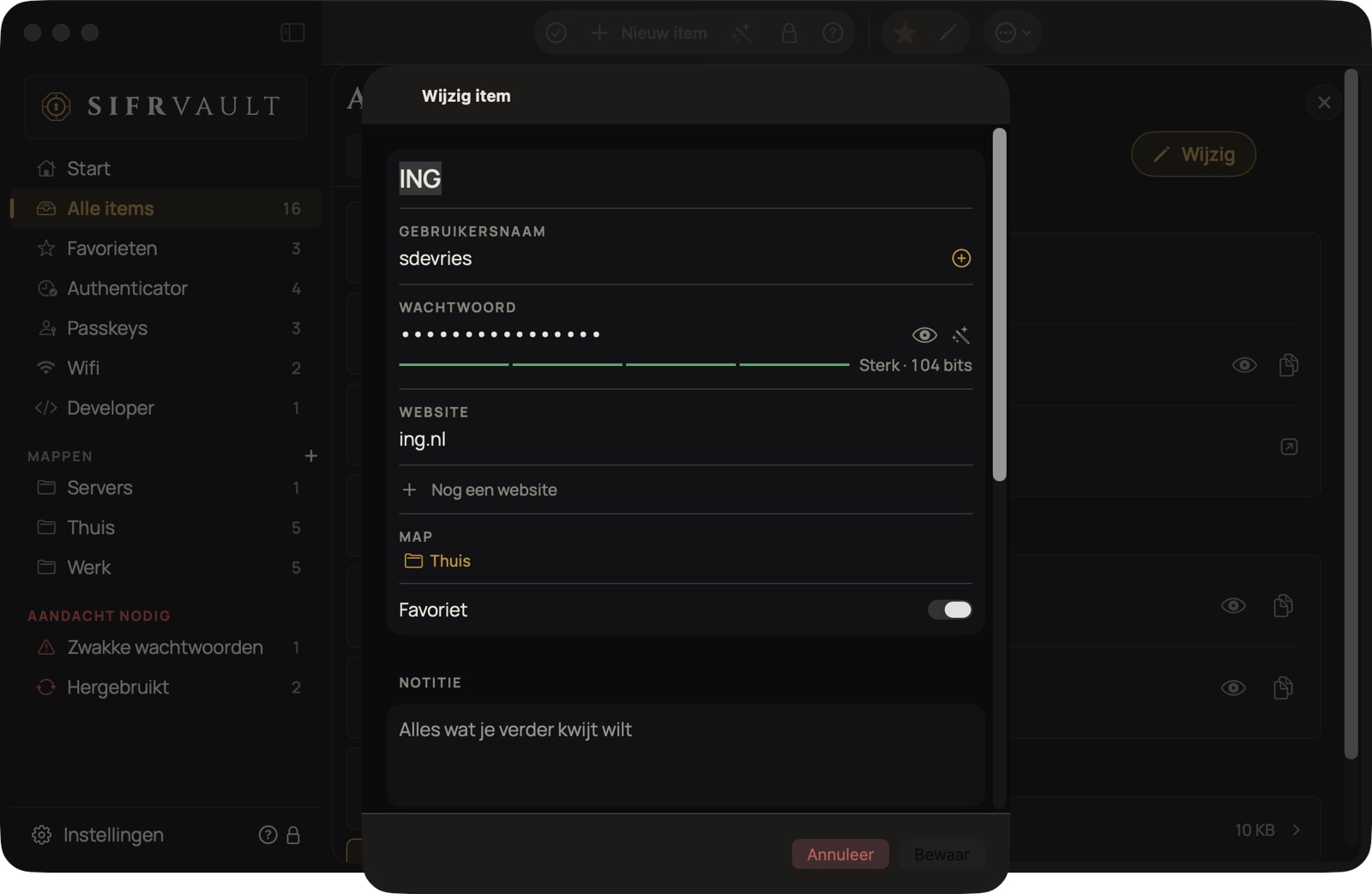
- Open een item, tik op het potlood en kies onderaan + IBAN of + PIN.
- Typ of plak je IBAN zoals je wilt: aan elkaar, met spaties, in kleine letters. Sifrvault zet hem meteen goed, bijvoorbeeld NL91 ABNA 0417 1643 00. Voor een PIN krijg je het cijfertoetsenbord.
- Tik op Bewaar.
In het item staan ze in de kaart Bank en zijn ze altijd verborgen. Tonen met het oog, kopiëren en dubbel tikken vragen eerst Face ID (Mac: Touch ID). Daarna blijft het een minuut open, zodat je IBAN en PIN niet los hoeft te bevestigen. Oude waarden komen niet in de wachtwoordgeschiedenis, en dezelfde pincode op twee passen telt niet als hergebruikt wachtwoord.