
Een map maken
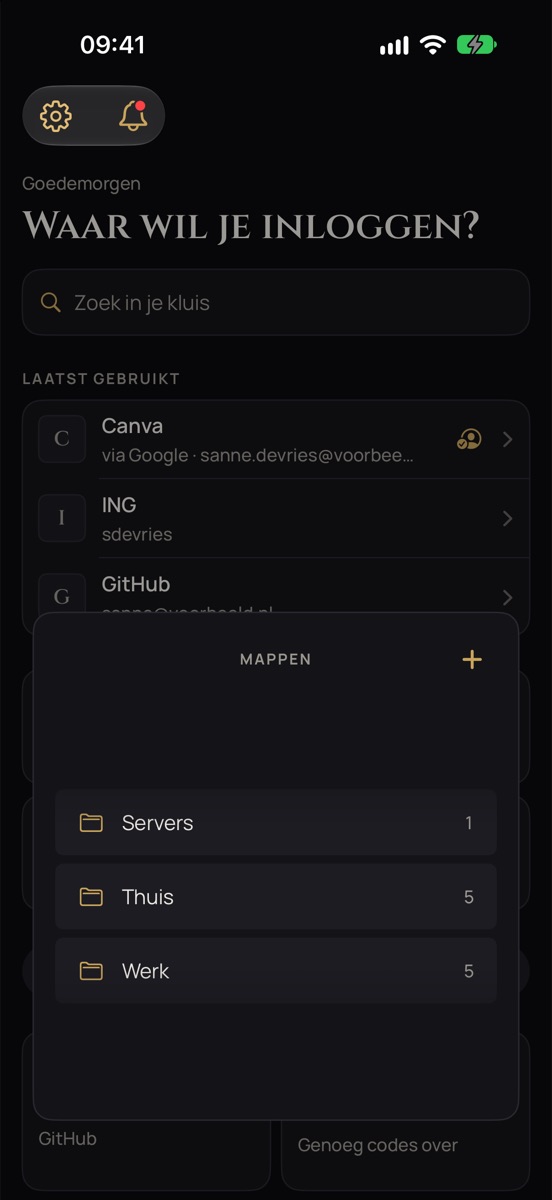
- Tik op Start op de tegel Mappen en daarna rechtsboven in het mappenpaneel op + (iPad: tik op de tegel Mappen en kies Nieuwe map…).
- Typ de naam en tik op Maak.
- De lijst gaat in selectiemodus: tik de items aan die erin moeten.
- Tik onderaan op Zet in ‘naam’.
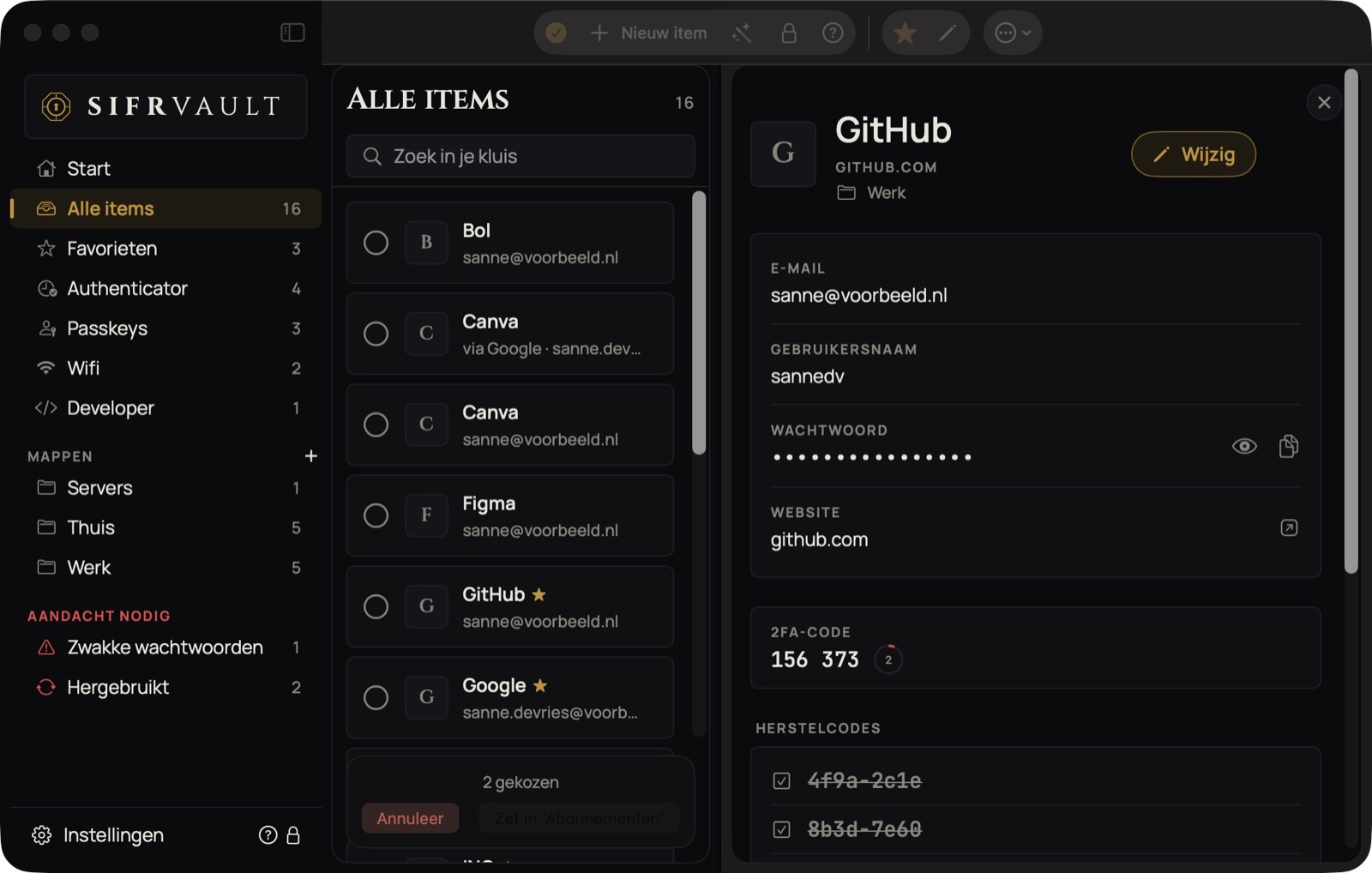
- Klik in de zijbalk naast Mappen op +.
- Typ de naam en klik op Maak.
- Klik de items aan die erin moeten en klik onderaan op Zet in ‘naam’.
Je kunt ook vanuit een item een map kiezen: potlood › Map › Nieuwe map…. Een map bestaat zolang er een item in zit. Items zonder map staan gewoon onder Alles.
Meerdere items tegelijk verplaatsen
- Tik bovenin op het vinkje (Selecteer).
- Tik de items aan die je wilt verplaatsen.
- Tik onderaan op Verplaats naar… en kies een map, Nieuwe map… of Uit map halen.
Klaar of toch niet? Tik op Annuleer in de balk onderaan.

Een map openen
- Tik op Start op de tegel Mappen.
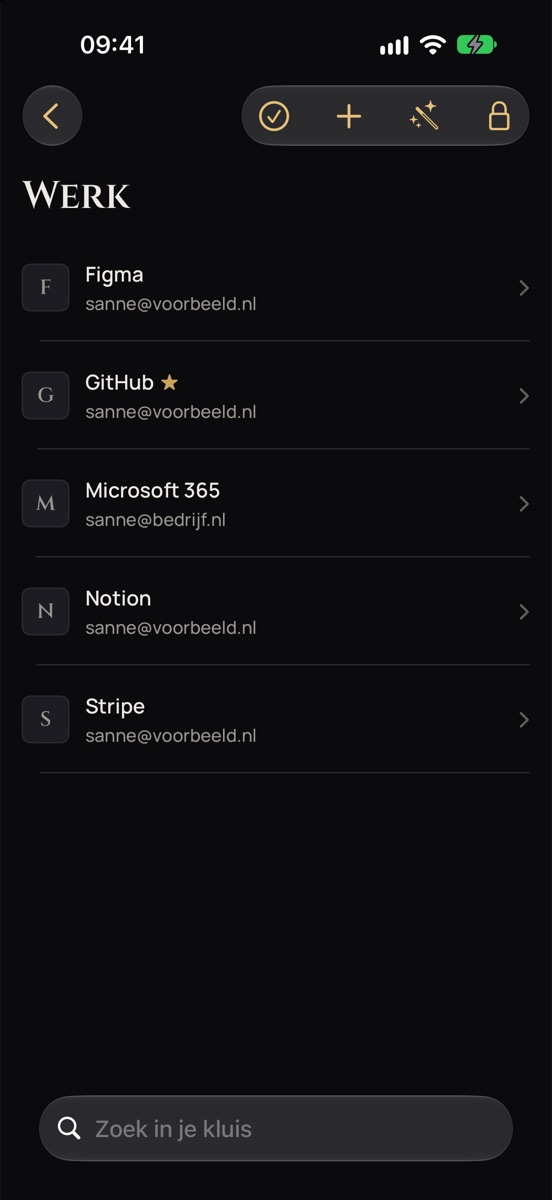
- Blader door je mappen en tik op de map die je zoekt.
- De naam van de map staat bovenaan de lijst. Met ‹ Start linksboven ga je terug.
iPad: tik op Start op de tegel Mappen en kies de map.
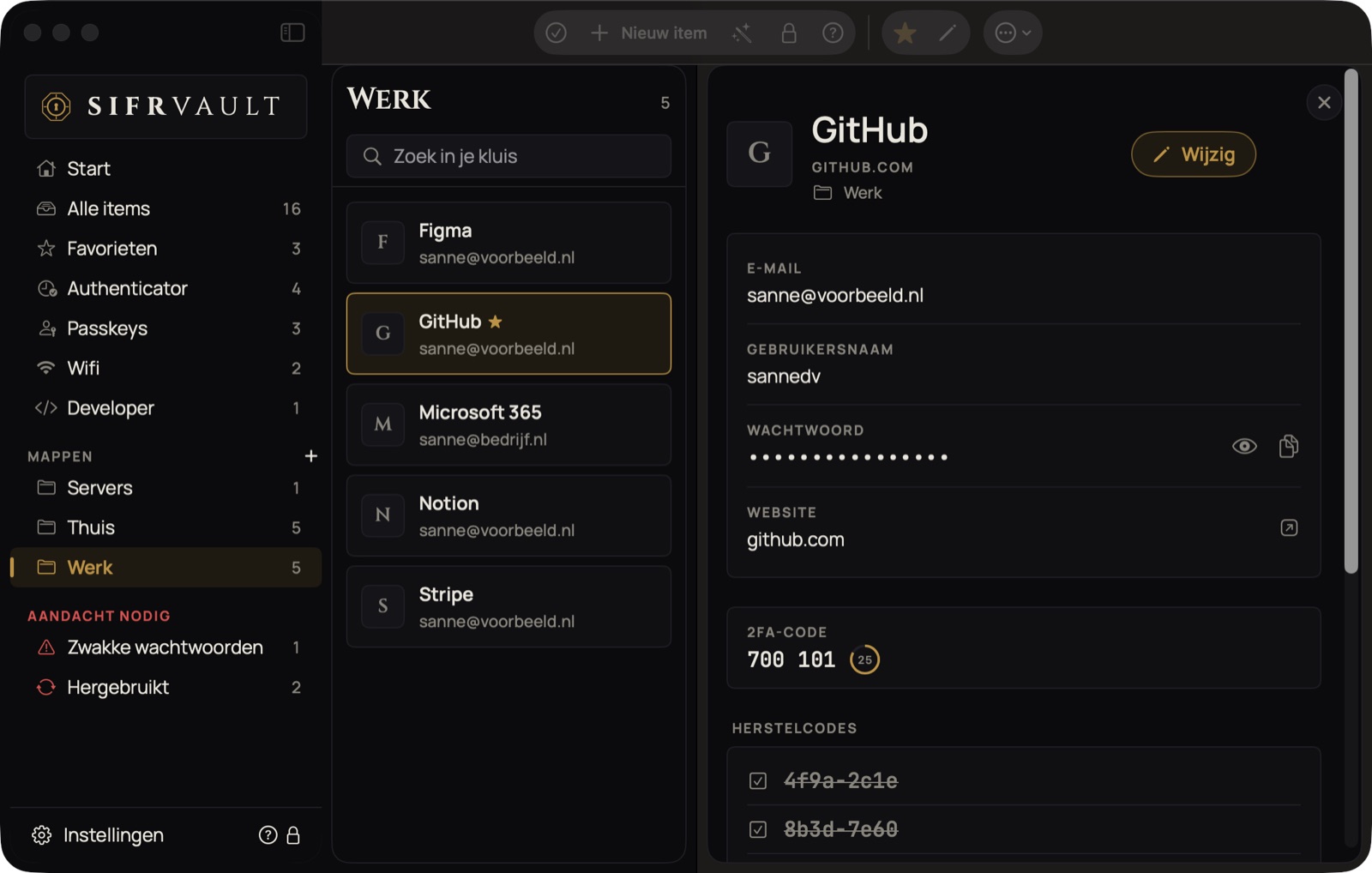
Je mappen staan in de zijbalk onder Mappen. Klik op een map om alleen die items te zien.
Favorieten
Tik in een item op de ster. Je favorieten staan onder Favorieten, en bovenaan bij snelzoeken op de Mac.