Al je codes op één plek
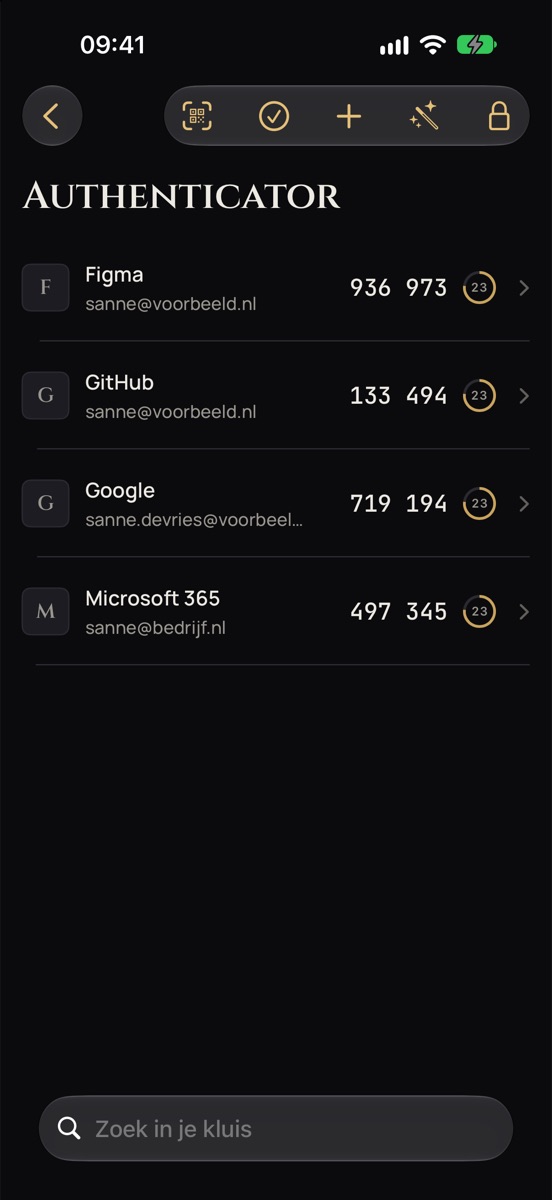
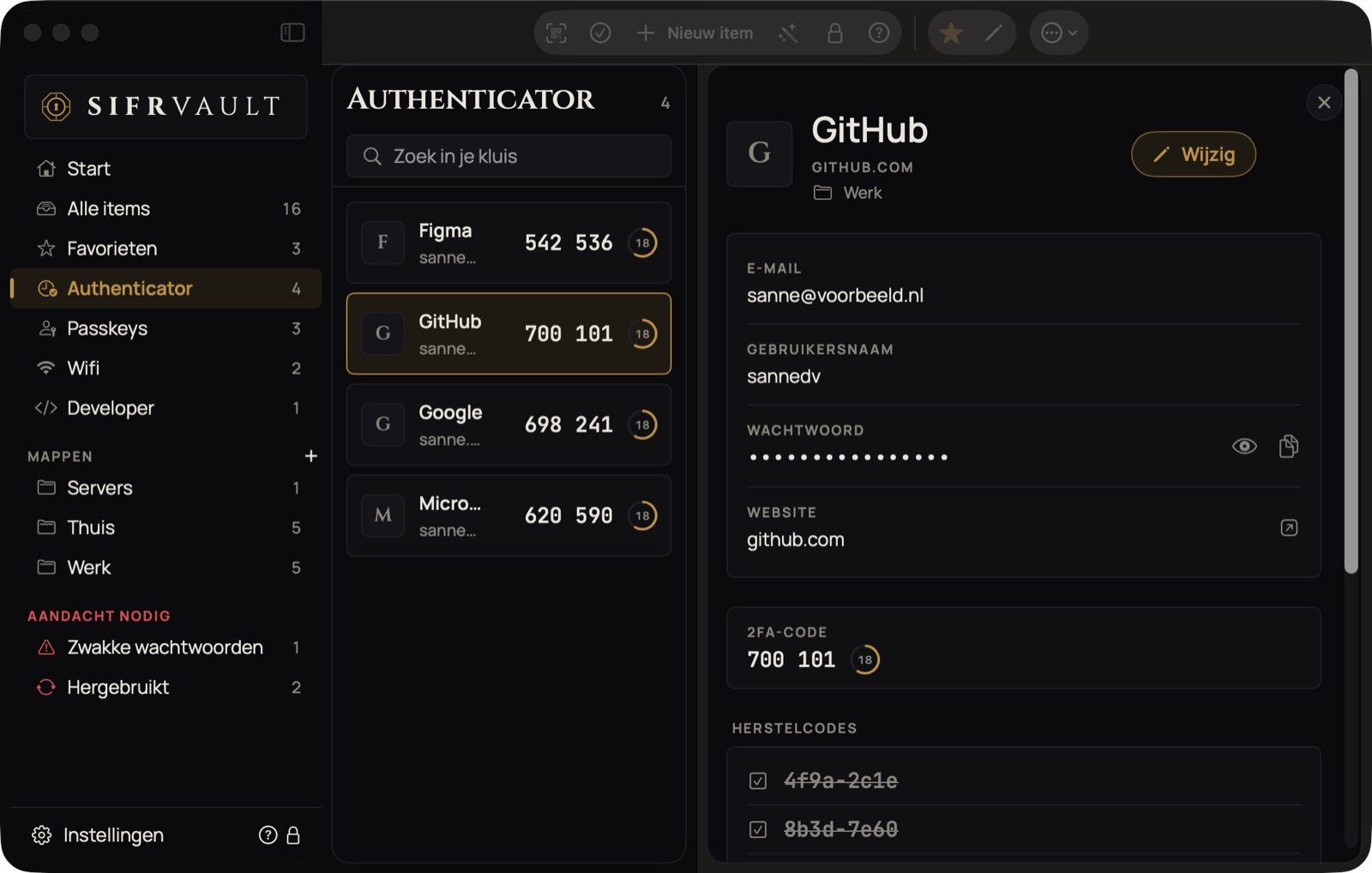
Onder 2FA (Mac: Authenticator in de zijbalk) staan al je codes onder elkaar, met een ring die aftelt. Tik op een code om hem te kopiëren (Mac: klik op de kaart).
Een QR-code scannen
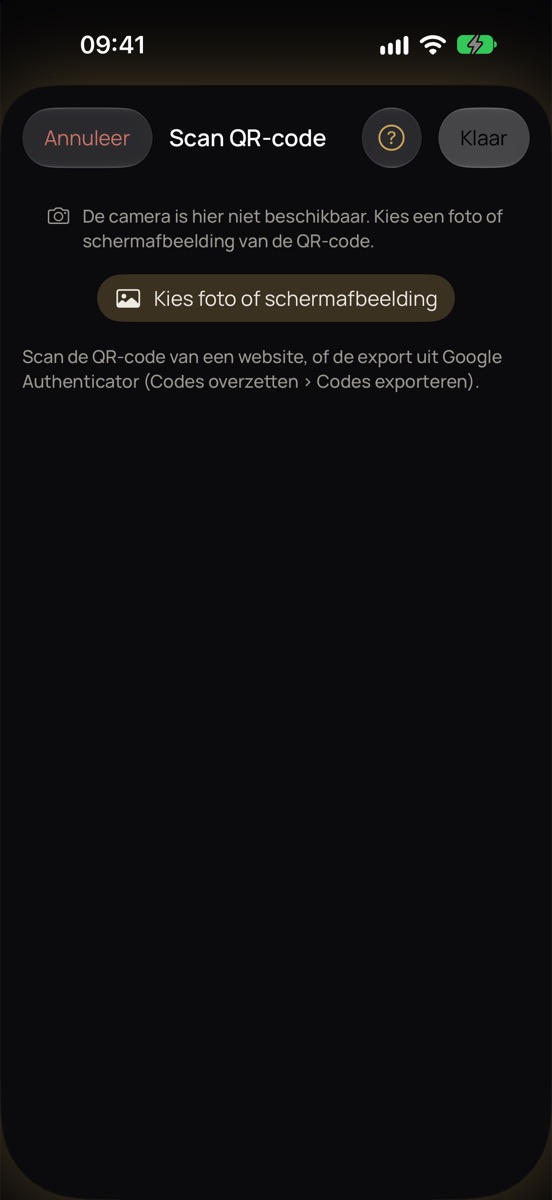
- Ga naar 2FA en tik op het QR-icoon bovenin.
- Richt je camera op de QR-code van de website, of kies een schermafbeelding uit Foto's.
- Sifrvault herkent de code en voegt hem meteen toe; je hoeft niets te bevestigen. Hoort de code bij een login die je al hebt, dan koppelt Sifrvault hem daaraan.
Een export uit Google Authenticator over meerdere QR-codes? Sifrvault wacht tot je ze allemaal hebt gescand en voegt ze dan in één keer toe. Lukt iets niet, dan tik je op Klaar.
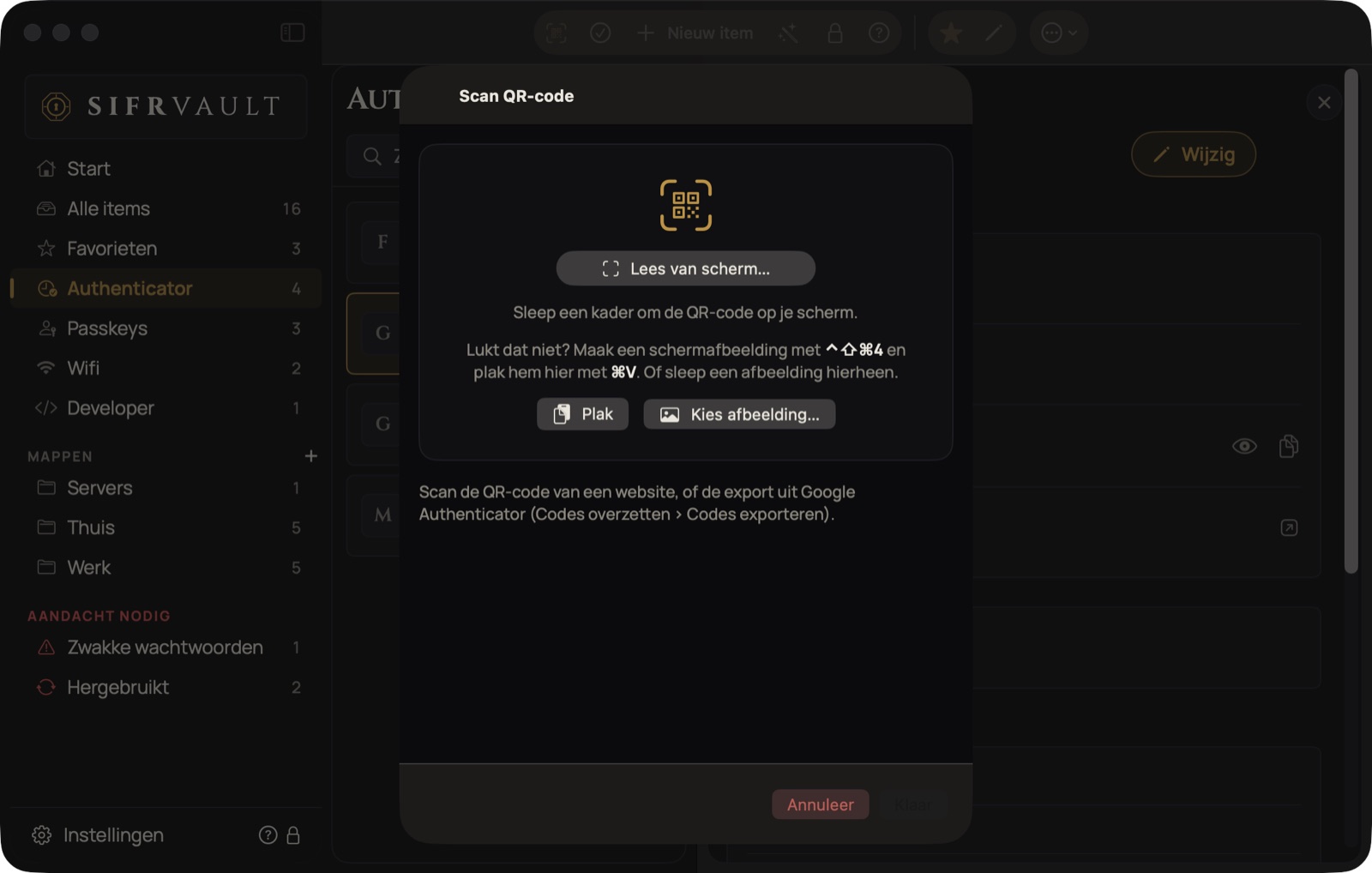
- Ga naar Authenticator en klik op het QR-icoon.
- Klik op Lees van scherm…. Sifrvault gaat even opzij; sleep een kader om de QR-code op je scherm.
- De code wordt herkend en meteen toegevoegd.
Lukt dat niet? Maak een schermafbeelding met ⌃⇧⌘4 en druk in Sifrvault op ⌘V, of sleep een afbeelding in het venster. Ook herstelcodes lees je zo: in het blok Herstelcodes staat dezelfde knop.
Overstappen van Google Authenticator
- Open Google Authenticator en kies Codes overzetten › Codes exporteren.
- Scan de QR-code(s) in Sifrvault zoals hierboven. Zijn het er meerdere, dan houdt Sifrvault bij hoeveel je er gescand hebt.
- Tik op Voeg toe. Je ziet daarna hoeveel codes er nieuw zijn en hoeveel aan bestaande logins zijn gekoppeld.
- Log bij een paar diensten in met een code uit Sifrvault. Werkt alles, dan kun je de codes in Google Authenticator verwijderen.
Microsoft Authenticator kan niet exporteren. Scan daar per website opnieuw de QR-code, via de 2FA-instellingen van die website.
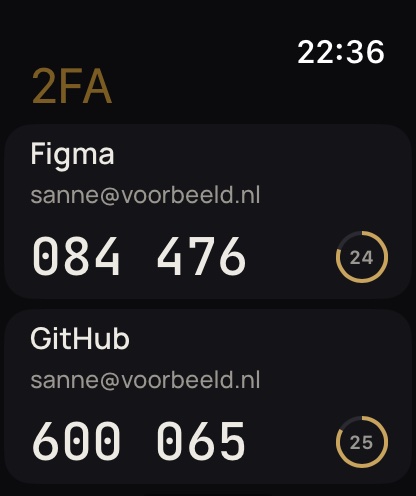
2FA-codes op je Apple Watch
- Installeer Sifrvault op je Watch: open de Watch-app op je iPhone en tik bij Sifrvault op Installeer.
- Open Sifrvault op je iPhone, ontgrendel en zet Instellingen › Apple Watch aan.
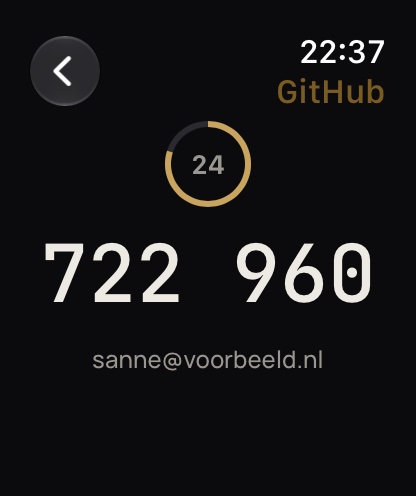
- Open Sifrvault op je Watch. Je ziet al je 2FA-codes met een ring die aftelt; tik op een code om hem groot te zien.
Alleen de 2FA-sleutels gaan naar je Watch, met de naam en gebruikersnaam. Geen wachtwoorden. Ze gaan rechtstreeks van je iPhone naar je Watch, niet via iCloud of een server, en staan in de sleutelhanger van je Watch. De codes worden op de Watch zelf berekend, dus ze werken ook als je iPhone niet in de buurt is.
Je Watch moet een toegangscode hebben; zonder toegangscode toont Sifrvault geen codes. Doe je je Watch af, dan zijn de codes pas weer te zien als je hem ontgrendelt. Pols omlaag (scherm altijd aan): dan zijn de codes verborgen.
Wijzig je iets aan je 2FA-codes, dan krijgt je Watch de nieuwe lijst de eerstvolgende keer dat je kluis op je iPhone open is. Zet je de schakelaar uit, dan worden de codes van je Watch gewist.
De Apple Watch werkt samen met Sifrvault op je iPhone. Zet daar Instellingen › Apple Watch aan.