Aanzetten
- Open Instellingen › Algemeen › Automatisch invullen en wachtwoorden.
- Zet Sifrvault aan.
- Open Sifrvault één keer en ontgrendel, zodat je wachtwoorden klaarstaan.
- Open Systeeminstellingen › Algemeen › Automatisch invullen en wachtwoorden.
- Zet Sifrvault aan. Dat is voor Safari.
- Gebruik je Chrome, Edge of Brave? Installeer de Sifrvault-extensie en verbind hem één keer met de app: zie De browserextensie verbinden hieronder.
- Open Sifrvault één keer en ontgrendel.
Invullen
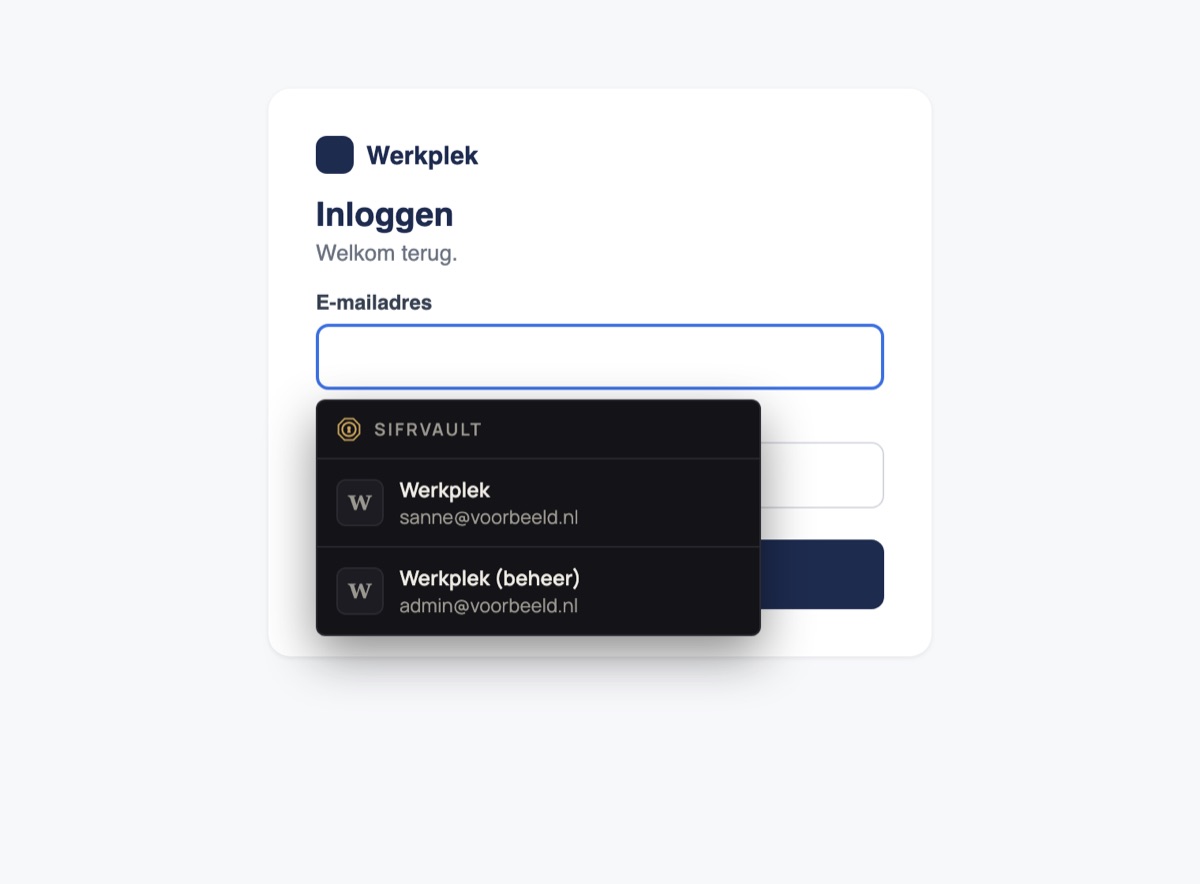
Tik in Safari, Chrome, Edge of een app op het veld voor de gebruikersnaam of het wachtwoord. Kies boven het toetsenbord Sifrvault of het voorgestelde account en bevestig met Face ID. Ook 2FA-codes vult Sifrvault zo in.
Klik in Safari in het wachtwoordveld en kies Sifrvault.
In Chrome, Edge en Brave zet de extensie een Sifrvault-knop in het inlogveld. Klik erop en kies je account: gebruikersnaam en wachtwoord worden ingevuld. Is je kluis vergrendeld, dan opent de extensie hem met Touch ID. Het icoon rechtsboven in de browser laat alle logins voor de site zien.
De extensie werkt alleen samen met de Sifrvault-app op dezelfde Mac en stuurt nooit iets naar internet. Liever zonder extensie? Gebruik dan snelzoeken met ⇧⌘Spatie en plak met ⌘V.
De browserextensie verbinden (Mac)
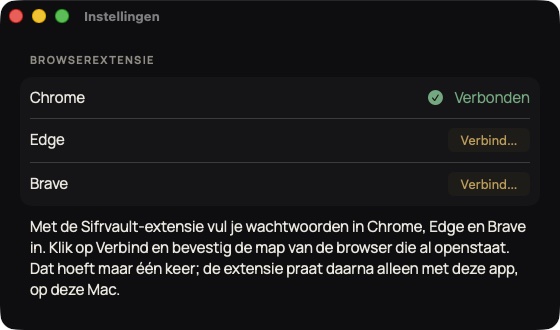
De extensie voor Chrome, Edge en Brave praat met de Sifrvault-app op je Mac. Omdat Sifrvault in de beveiligde omgeving van de App Store draait, moet jij één keer toestemming geven om de browser met de app te verbinden. Dat duurt tien seconden.
- Installeer de Sifrvault-extensie in Chrome, Edge of Brave.
- Open Sifrvault op je Mac en ga naar Instellingen (menu Sifrvault › Instellingen… of ⌘,).
- Zoek het blok Browserextensie en klik bij je browser op Verbind….
- Er opent een venster dat al in de juiste map staat (Bibliotheek › Application Support › Google › Chrome). Kies niets anders: klik meteen op de knop Verbind Chrome rechtsonder.
- Naast je browser staat nu Verbonden in groen. Laad de inlogpagina opnieuw en klik in het veld voor je gebruikersnaam.
Gebruik je meer browsers? Herhaal stap 3 en 4 per browser. Je hoeft dit maar één keer te doen; na een update van Sifrvault blijft de verbinding staan.
De extensie werkt niet?
- ‘Sifrvault-app niet gevonden’
- De browser is nog niet verbonden, of met een oude versie. Doe de stappen bij De browserextensie verbinden (opnieuw) en laad de pagina opnieuw.
- ‘Sifrvault is bijgewerkt. Laad deze pagina opnieuw.’
- De extensie is net bijgewerkt terwijl de pagina openstond. Laad de pagina opnieuw (⌘R).
- ‘Sifrvault reageert niet’
- De app draait niet of hangt. Open Sifrvault, of stop de app met ⌘Q en open hem opnieuw.
- Helpt dat niet? Start je browser opnieuw. Na een update op de achtergrond accepteert Sifrvault de browser pas weer als die opnieuw is gestart.
- ‘Niet vertrouwd door Verbeterde Safe Browsing’
- Die melding geeft Chrome bij iedere extensie van een nieuwe ontwikkelaar, en alleen als je Verbeterde Safe Browsing aan hebt staan. Het is geen waarschuwing voor malware: na een paar maanden in de Chrome Web Store verdwijnt hij vanzelf. Je kunt de extensie gewoon installeren.
- ‘Dat is niet de map van Chrome’
- In het venster is een andere map gekozen. Klik opnieuw op Verbind… en klik meteen op Verbind Chrome, zonder eerst een map aan te klikken.
- Er verschijnt niets bij het inlogveld
- Voor deze site staat nog geen login in je kluis. Na het inloggen vraagt Sifrvault of je hem wilt bewaren. Je kunt ook op het Sifrvault-icoon rechtsboven in de browser klikken.
- Je kluis is vergrendeld
- Klik in het venster van de extensie op Ontgrendel met Touch ID.
Nieuwe logins bewaren vanuit de browser
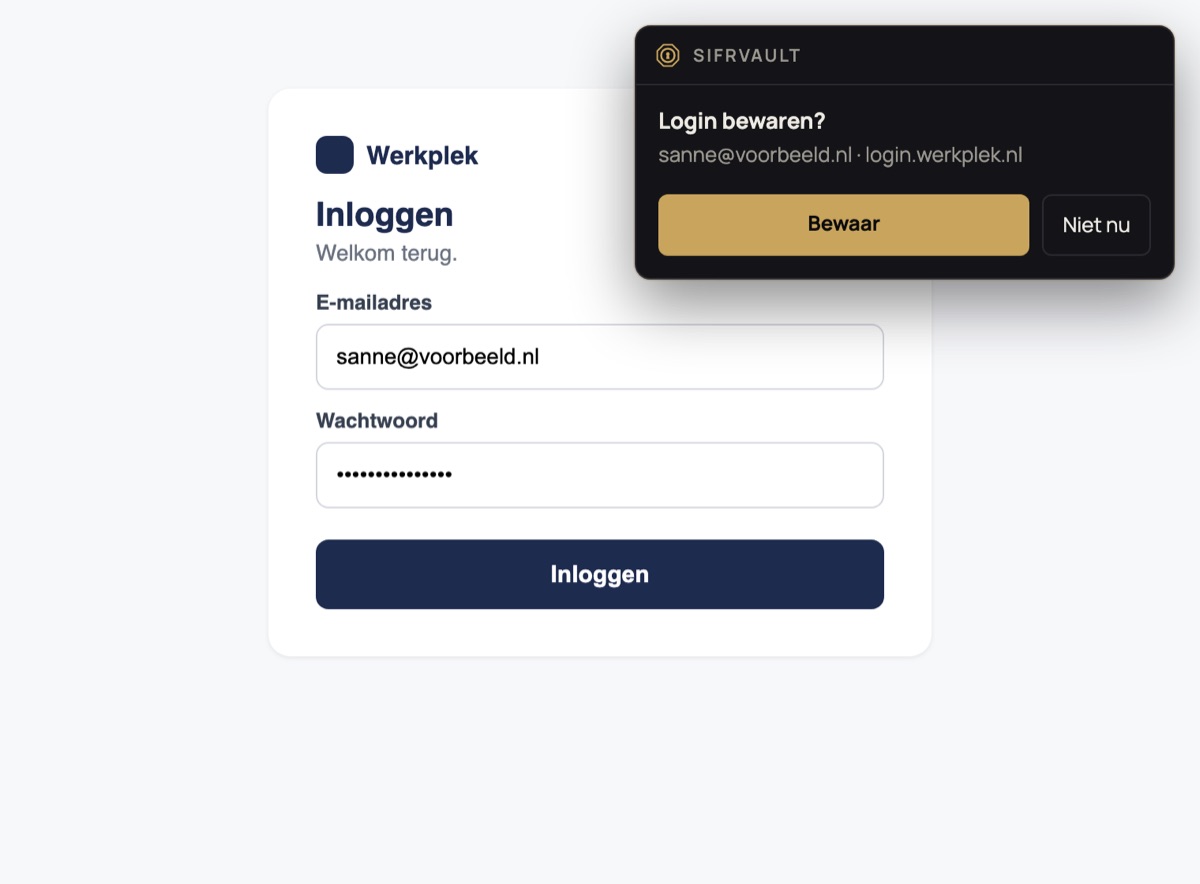
- Na het inloggen vraagt Sifrvault rechtsboven: Login bewaren? Is het wachtwoord veranderd, dan: Wachtwoord bijwerken?
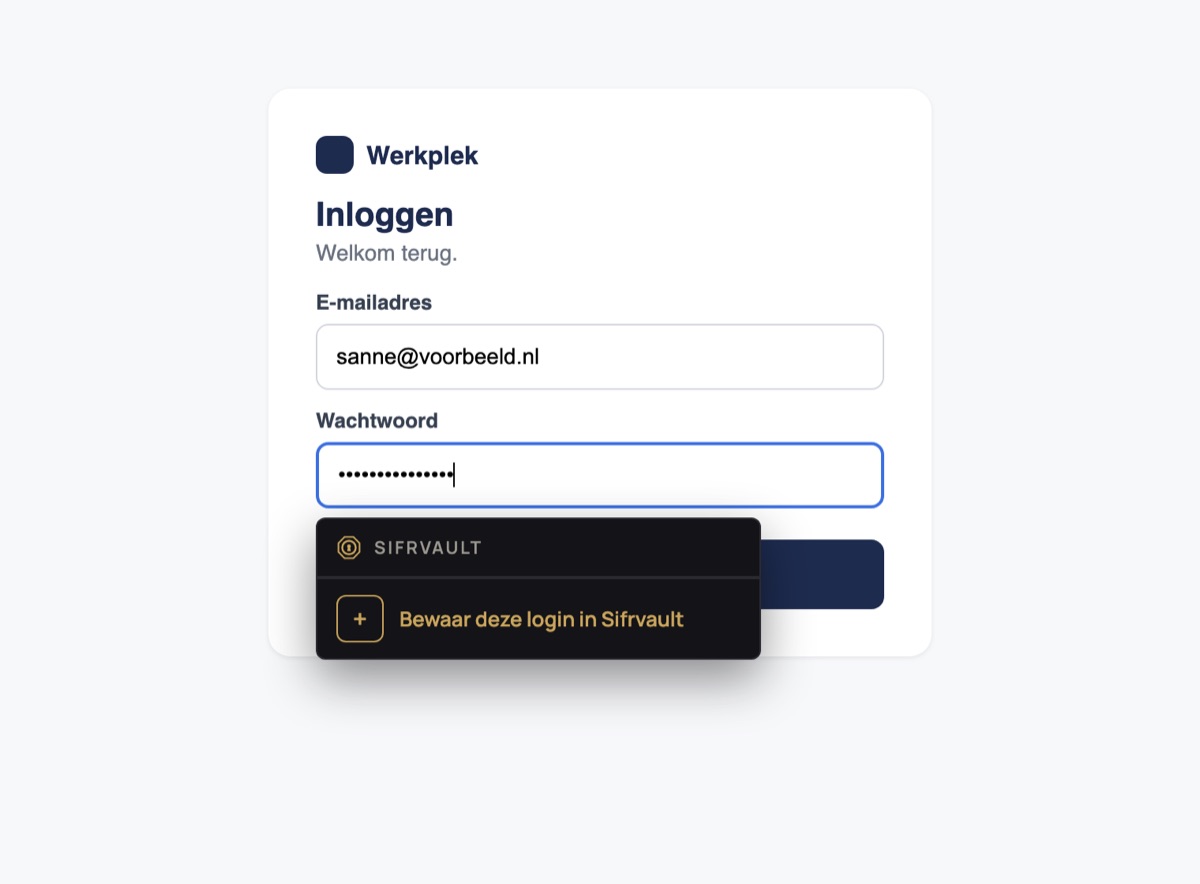
- Al getypt maar nog niet ingelogd? Klik in het wachtwoordveld en kies + Bewaar deze login in Sifrvault.
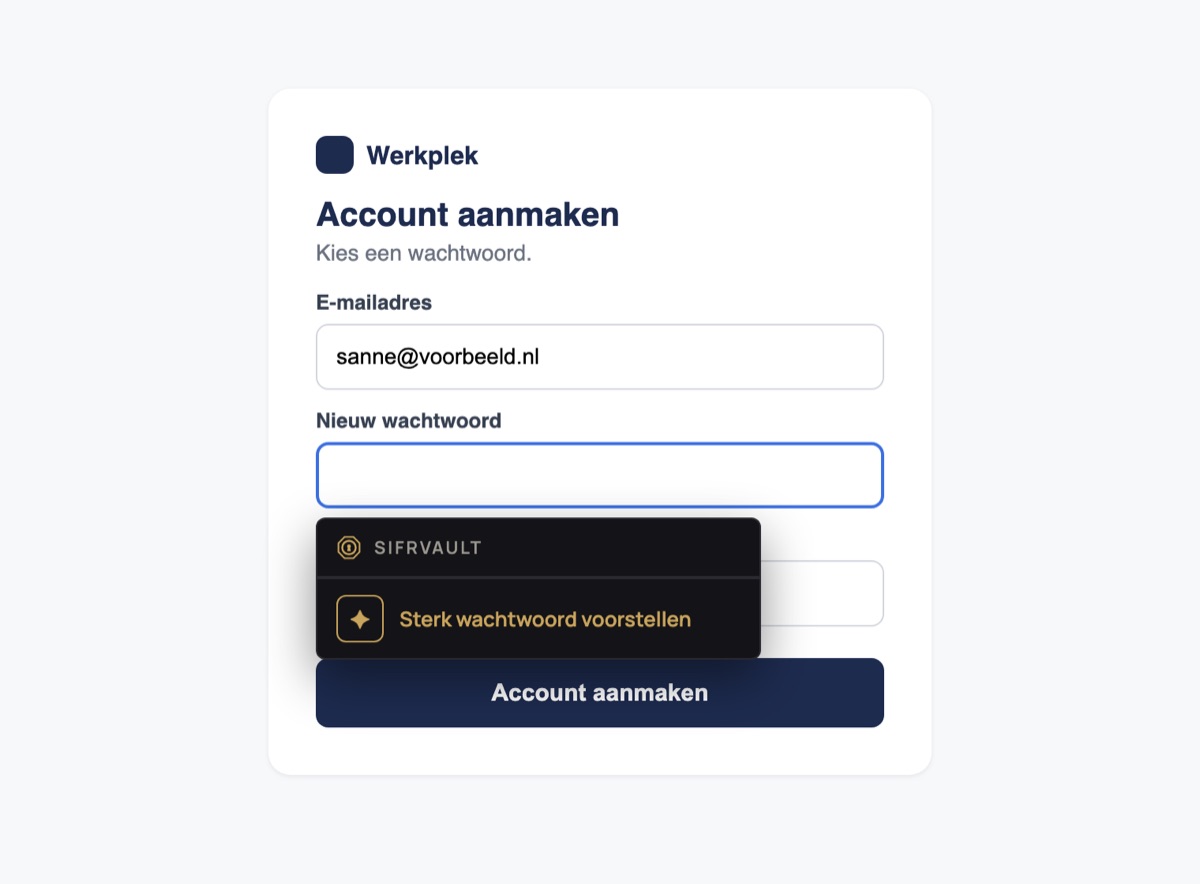
- Maak je een nieuw account aan? Kies in het wachtwoordveld Sterk wachtwoord voorstellen. Sifrvault vult een sterk wachtwoord in en vraagt na het aanmelden of je het wilt bewaren.