
Het startscherm
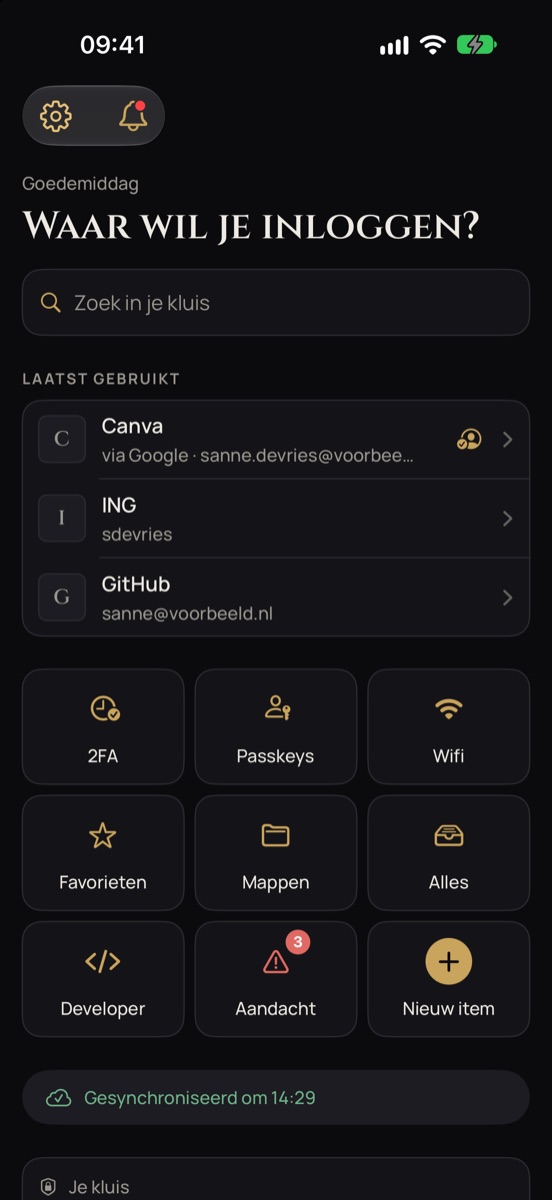
Na het ontgrendelen zie je eerst Start: een groet, de vraag Waar wil je inloggen? en een zoekveld. Je logins staan pas in beeld als je zoekt; wie meekijkt, ziet niets.
- Laatst gebruikt: je drie laatst geopende of ingevulde logins, alleen bijgehouden op dit apparaat.
- Tegels: 2FA, Passkeys, Wifi, Favorieten, Mappen, Alles, Developer, Aandacht en Nieuw item. Elk onderdeel opent met ‹ Start linksboven om terug te gaan.
- Status: groen als je kluis is gesynchroniseerd, rood als dat mislukt of je niet bent aangemeld bij iCloud.
iPad: hetzelfde overzicht in twee kolommen. Kies je een onderdeel, dan staan de lijst en het item naast elkaar.
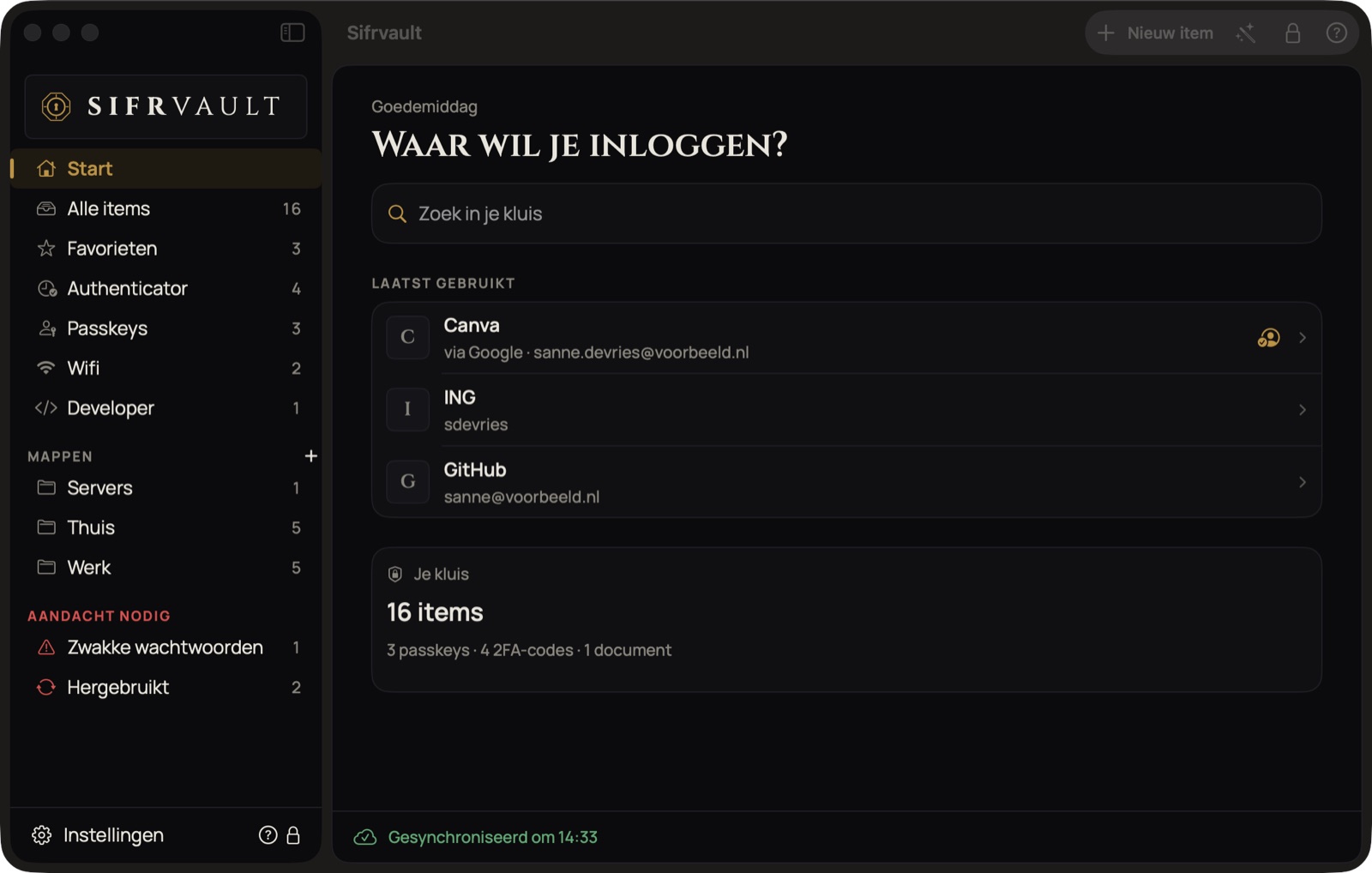
Sifrvault opent op Start, bovenaan de zijbalk: een groet, het zoekveld, je laatst gebruikte logins en de status van de synchronisatie. Er staat dus geen item open in beeld als je de app start.
Typ in het zoekveld en kies met ↑↓, open met ↩ en ga terug met Esc. De rest van de zijbalk werkt zoals altijd. Rechtsboven staan Nieuw item (⌘N), de generator, het slot en het vraagteken voor hulp; linksonder Instellingen.
Je kluis aanmaken
Sifrvault werkt zonder account bij ons. Je kluis staat op je apparaat en in je eigen iCloud.
- Open Sifrvault.
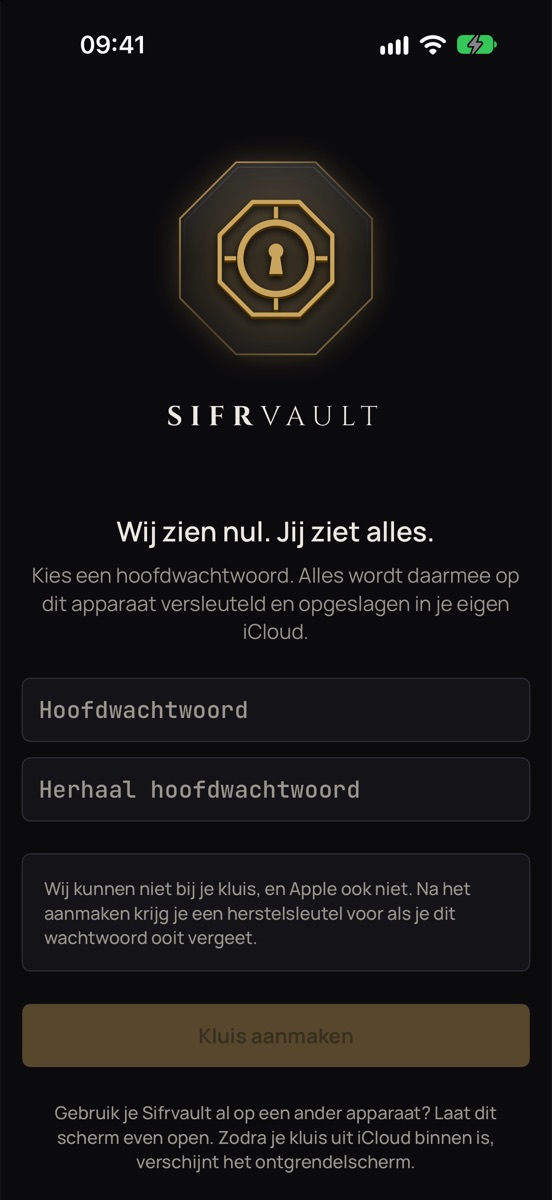
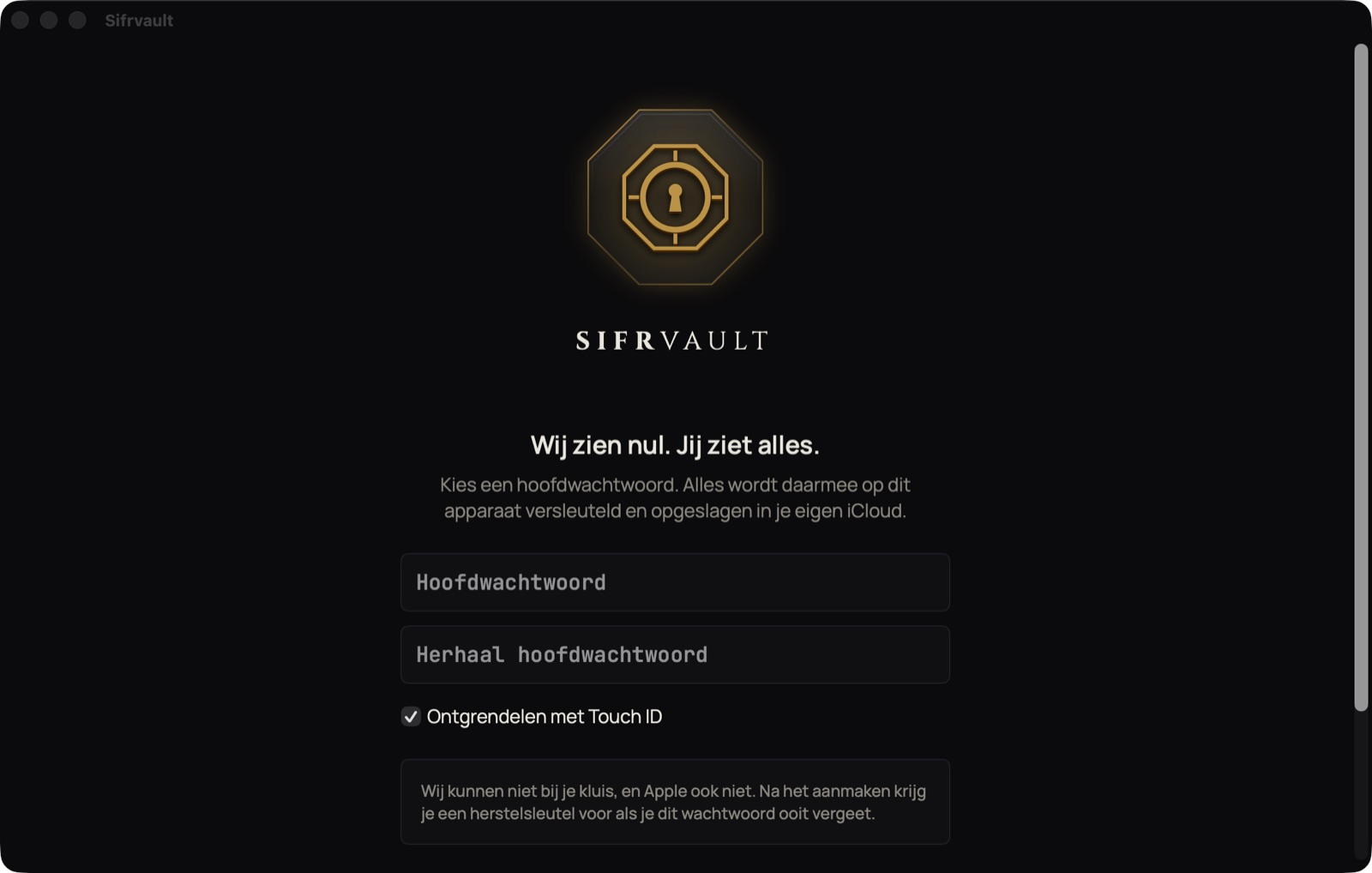
- Kies een hoofdwachtwoord: minstens 12 tekens met hoofdletters, cijfers of tekens, of een zin van 16 tekens of meer, zoals vier woorden. Bekende woorden en veelgebruikte wachtwoorden weigert Sifrvault.
- Typ het nog een keer en laat Ontgrendelen met Face ID (Mac: Touch ID) aan staan.
- Tik op Kluis aanmaken.
Je herstelsleutel bewaren
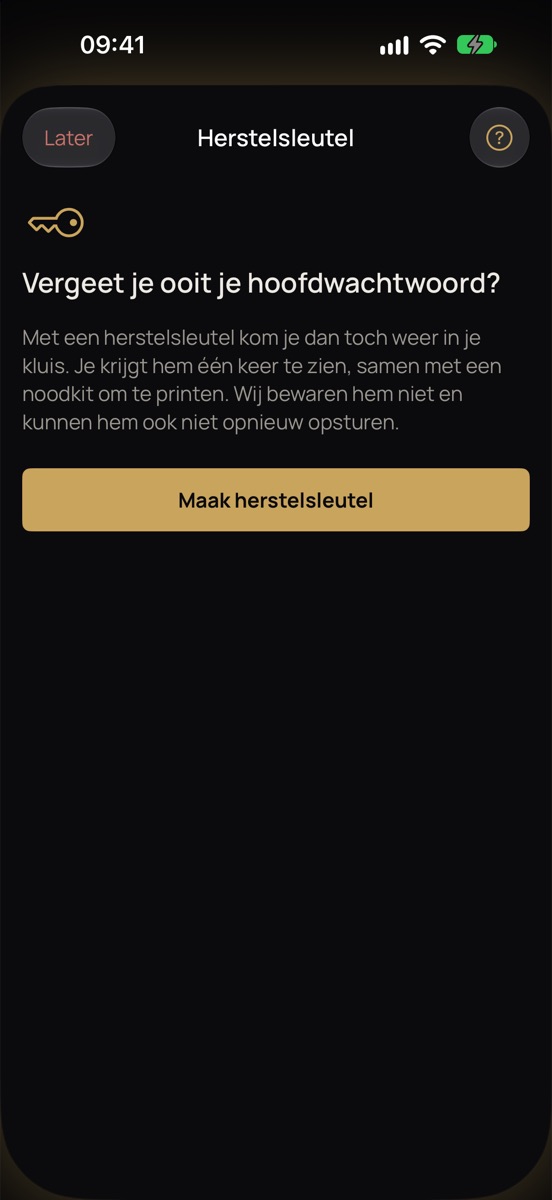
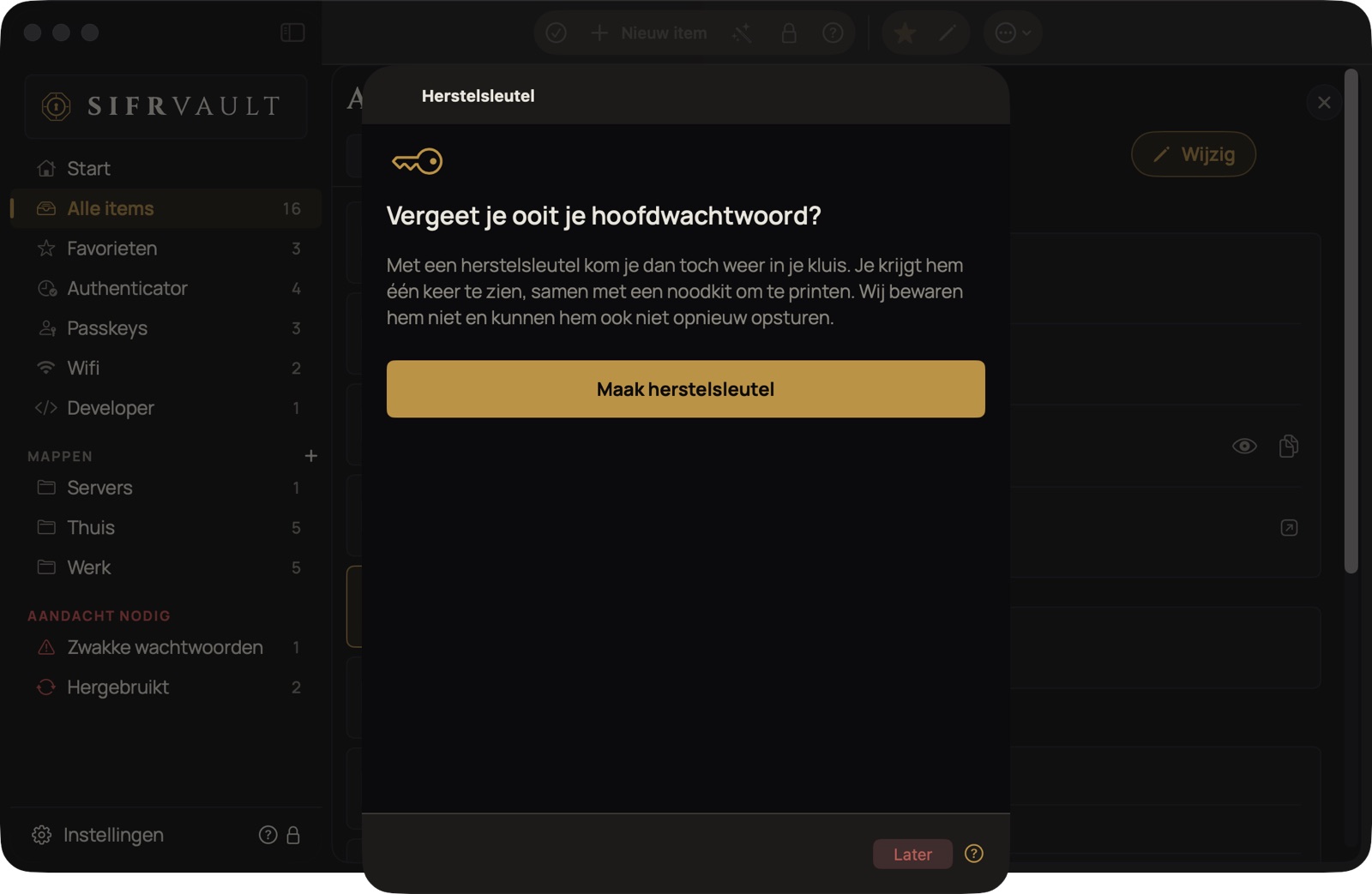
Direct daarna vraagt Sifrvault of je een herstelsleutel wilt maken. Doe dat: daarmee kom je weer in je kluis als je je hoofdwachtwoord ooit vergeet.
- Tik op Maak herstelsleutel.
- Tik op Print noodkit en leg het blad op een veilige plek.
- Zet het schuifje Ik heb mijn herstelsleutel veilig bewaard aan en tik op Klaar.
Liever een bestand? Kies Bewaar als PDF…, maar zet het niet in iCloud Drive of je e-mail: wie je Apple-account overneemt, heeft dan je kluis én de sleutel. Meer hierover bij Hoofdwachtwoord vergeten.
Ontgrendelen
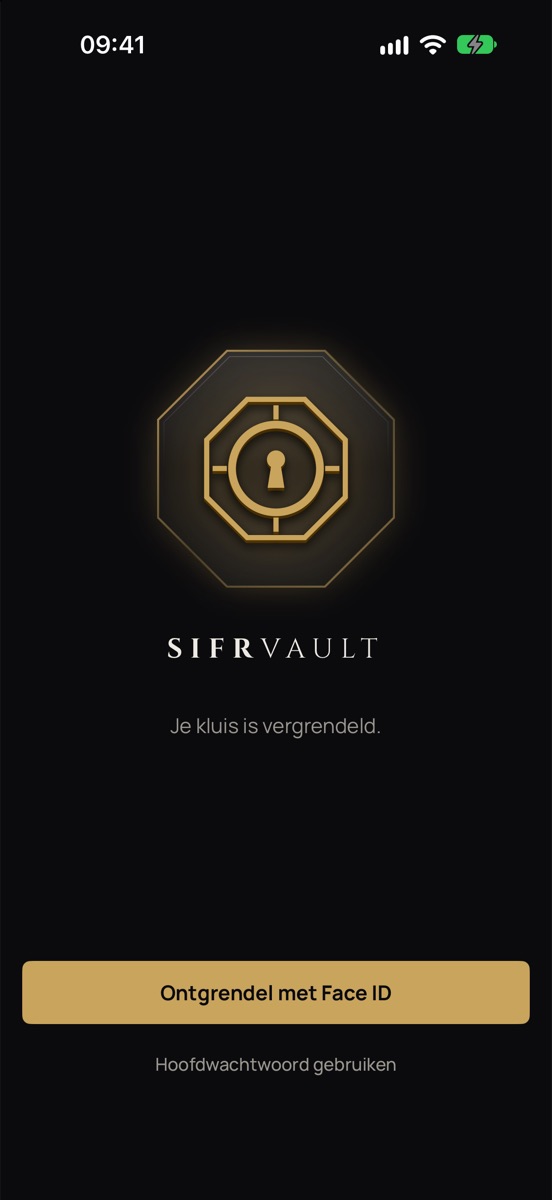
Open Sifrvault en kijk naar je iPhone: Face ID opent de kluis. Lukt dat niet, tik dan op Hoofdwachtwoord gebruiken.
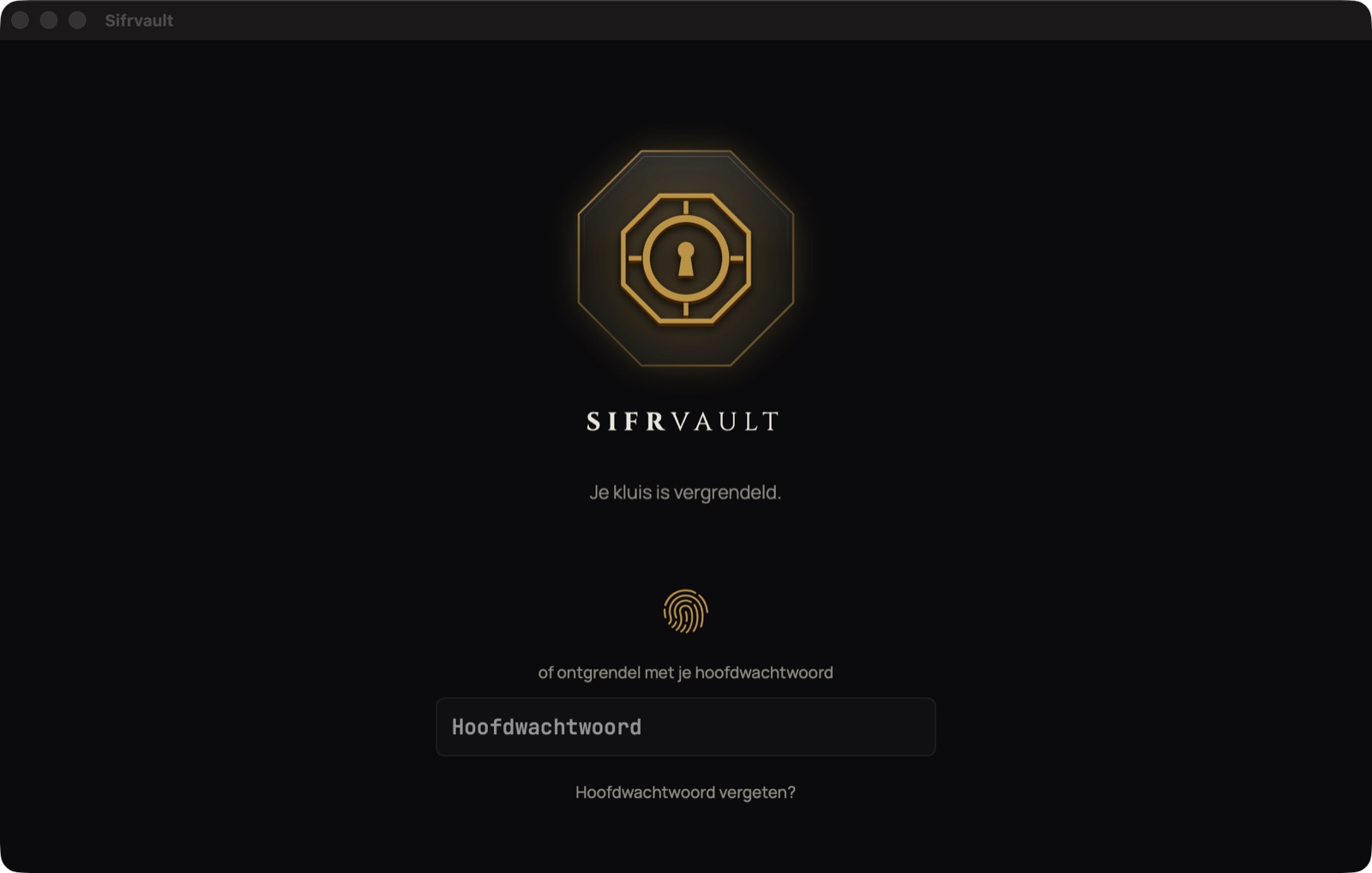
Op het vergrendelscherm staat het Touch ID-icoon. Leg je vinger op Touch ID en de kluis gaat open, zonder pop-up. Liever typen? Klik op Hoofdwachtwoord gebruiken.
Sifrvault op een tweede apparaat
- Zorg dat je op het nieuwe apparaat met hetzelfde Apple-account bent ingelogd.
- Open Sifrvault en maak geen nieuwe kluis aan.
- Laat het welkomstscherm even open. Zodra iCloud je kluis heeft opgehaald, verschijnt het ontgrendelscherm.
- Ontgrendel met je bestaande hoofdwachtwoord.