Direct overzetten (iOS en macOS 26)
Op iPhone, iPad en Mac met iOS of macOS 26 of nieuwer zet je je gegevens direct van app naar app over, zonder bestand. Alles gaat versleuteld via het systeem; er komt niets onversleuteld op je schijf.
Naar Sifrvault
- Open je huidige app, bijvoorbeeld Apple Wachtwoorden, en kies de optie om je gegevens te exporteren naar een andere app.
- Kies Sifrvault en de onderdelen die je wilt overzetten.
- Sifrvault opent. Is je kluis vergrendeld, ontgrendel dan; daarna zie je wat er is overgenomen.
Van Sifrvault naar een andere app
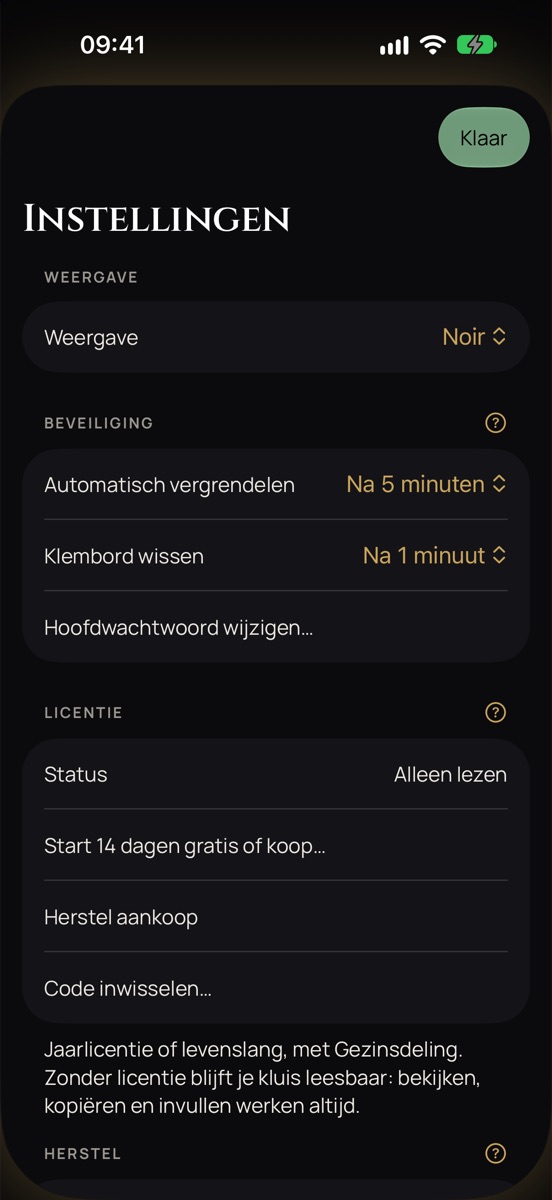
- Open in Sifrvault Instellingen › Zet over naar een andere app… en bevestig met Face ID of Touch ID.
- Kies de app waar je naartoe wilt.
Welke gegevens meegaan, bepaalt ook de andere app. Wachtwoorden, 2FA-codes en notities gaan bijna altijd mee; passkeys alleen als de andere app ze aanbiedt (Apple Wachtwoorden doet dat nu nog niet). Documenten gaan niet mee via overzetten. Je kluis in Sifrvault blijft gewoon staan.
Importeren uit een bestand
- Exporteer je wachtwoorden in je huidige app (zie hieronder).
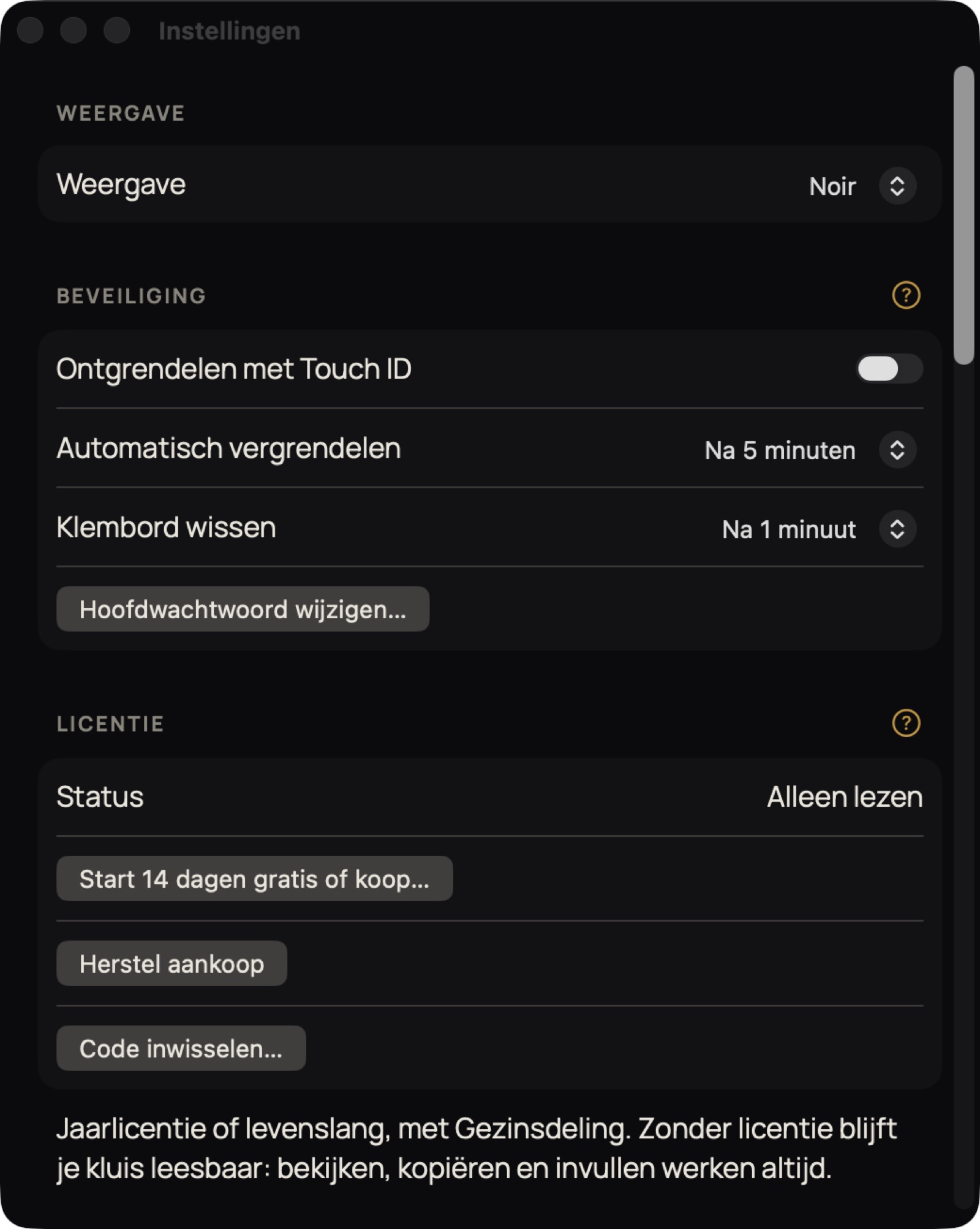
- Open in Sifrvault Instellingen (tandwiel) en tik op Importeer wachtwoorden….
- Kies het bestand. Is het versleuteld (Bitwarden), dan vraagt Sifrvault om het wachtwoord van de export.
- Verwijder het exportbestand daarna. Het bevat je wachtwoorden onversleuteld.
- Exporteer je wachtwoorden in je huidige app.
- Kies in Sifrvault Archief › Importeer… (⇧⌘I) en kies het bestand.
- Verwijder het exportbestand daarna.
Waar vind ik de export?
- Apple Wachtwoorden
- Mac: app Wachtwoorden › Archief › Exporteer alle wachtwoorden.
- Chrome, Edge, Brave
- Instellingen › Wachtwoorden (Wachtwoordmanager) › Exporteren.
- Bitwarden
- Extra › Kluis exporteren, als .json (ook versleuteld met wachtwoord) of .csv.
- 1Password
- Mac: Bestand › Exporteren, als .1pux.
- LastPass, Dashlane, Proton Pass, NordPass, Keeper, Enpass, KeePass, RoboForm, Firefox
- Gebruik de export naar CSV of JSON in de instellingen van die app.
Logins en 2FA-codes komen mee, en uit Bitwarden ook passkeys en SSH-sleutels. Betaalkaarten, identiteiten en losse notities slaat Sifrvault bewust over; je ziet na het importeren hoeveel.
Dubbelen opruimen
Importeer je uit meer dan één app, dan staan sommige logins er twee keer in. Sifrvault houdt dat bij:
- Tijdens het importeren worden precies dubbele logins (zelfde website, inlognaam en wachtwoord) samengevoegd met wat er al was. 2FA, herstelcodes, notities en extra websites van beide blijven bewaard.
- Zelfde login met een ander wachtwoord voegt Sifrvault nooit vanzelf samen; na het importeren zie je hoeveel dat er zijn.
- Na synchroniseren, bijvoorbeeld als je op twee apparaten hetzelfde hebt geïmporteerd, staan dubbelen onder Aandacht nodig › Dubbele items, met de knop Voeg dubbelen samen. Samenvoegen doe je zelf: dan kunnen twee apparaten nooit tegelijk elkaars items weggooien.
- Open Instellingen › Opruimen › Zoek dubbelen.
- Bij Precies dubbel: tik op Voeg alles samen.
- Bij Zelfde login, ander wachtwoord: tik per login op het wachtwoord dat klopt. De andere blijven bewaard in de wachtwoordgeschiedenis van het item.